SAUNA SESSION PRO
Sauna i basen na zegarku Garmin, od bramki do bramki.
Sauna and pool on your Garmin watch, gate to gate.
Sauna und Bad auf deiner Garmin-Uhr, vom Einlass bis zum Ausgang.
Le sauna et la piscine sur votre montre Garmin, de l'entrée à la sortie.
Sauna y piscina en tu reloj Garmin, de puerta a puerta.
Sauna e piscina sul tuo orologio Garmin, dall'ingresso all'uscita.
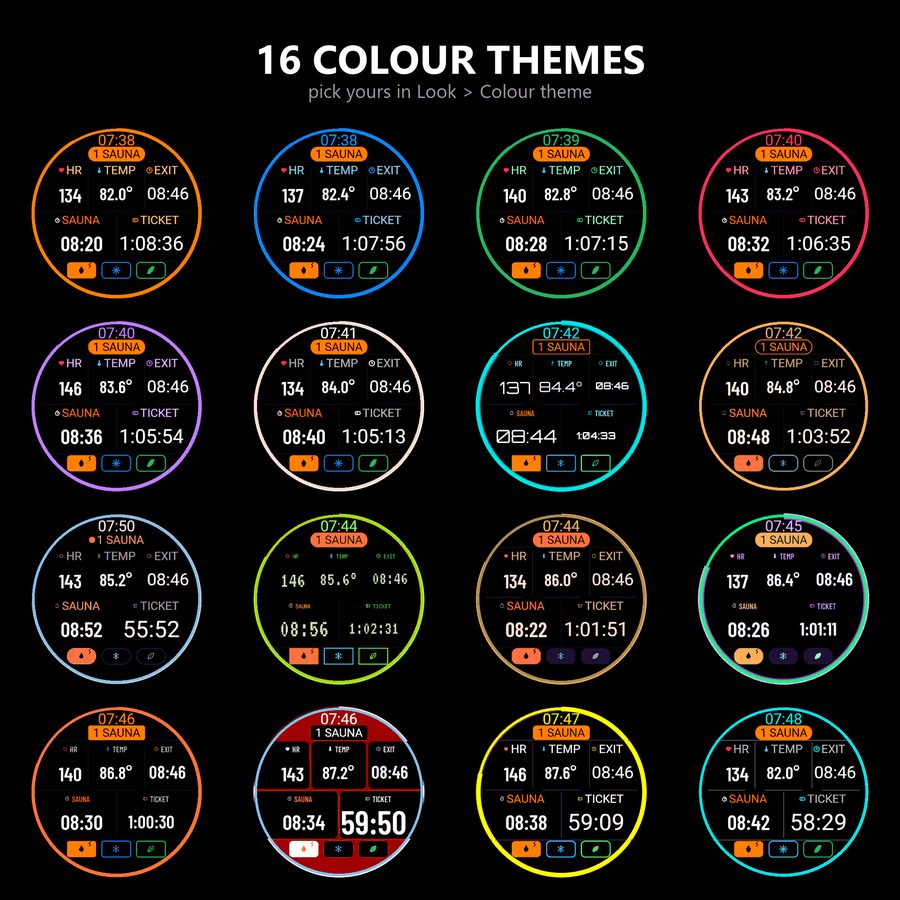
Rundy gorąca i zimna, opłacony czas i tętno - wszystko na nadgarstku. 16 motywów kolorystycznych, 5 układów, 4 style Focus: ustaw ekran tak, jak naprawdę go czytasz.
Hot and cold rounds, your paid time and your heart rate, all on your wrist. Sixteen colour themes, five layouts, four Focus styles - set it up the way you actually read it.
Hitze- und Kälterunden, deine bezahlte Zeit und deine Herzfrequenz - alles am Handgelenk. 16 Farbthemen, 5 Layouts, 4 Focus-Stile: Richte es genau so ein, wie du es am besten abliest.
Cycles chaud et froid, votre temps payé et votre fréquence cardiaque : tout est à votre poignet. 16 thèmes de couleurs, 5 mises en page, 4 styles Focus - adaptez l'affichage à votre façon de lire.
Rondas de calor y frío, tu tiempo pagado y tu frecuencia cardíaca, todo en tu muñeca. 16 temas de color, 5 diseños, 4 estilos Focus: configúralo para leerlo a tu manera.
Cicli caldo e freddo, il tuo tempo pagato e la frequenza cardiaca, tutto al polso. 16 temi di colore, 5 layout, 4 stili Focus: configuralo nel modo in cui lo leggi meglio.
Pobierz z Connect IQKup kod odblokowaniaInstrukcja Get it on Connect IQBuy an unlock codeManual Im Connect IQ Store holenFreischaltcode kaufenHandbuch lesen Télécharger sur Connect IQAcheter un code de déverrouillageLire le manuel Descargar en Connect IQComprar código de desbloqueoLeer el manual Scarica su Connect IQAcquista codice di sbloccoLeggi il manuale
Pierwsze 30 dni za darmo. Potem jednorazowy kod, bez abonamentu.
Free for the first 30 days. After that a one-time code, no subscription.
Die ersten 30 Tage kostenlos. Danach ein einmaliger Code, kein Abo.
Les 30 premiers jours sont gratuits. Ensuite un code unique, sans abonnement.
Los primeros 30 días son gratis. Después, un código único, sin suscripción.
I primi 30 giorni sono gratuiti. Poi un codice una tantum, senza abbonamento.
Instrukcja w innym języku
Aplikacja mówi w języku zegarka. Instrukcja jest w tych samych językach:
DeutschFrançaisEspañolItalianoPortuguêsNederlandsDanskSvenskaNorskSuomiČeštinaSlovenčinaSlovenščinaHrvatskiMagyarRomânăБългарскиEestiLatviešuLietuviųTürkçeΕλληνικάРусскийУкраїнськаעבריתالعربيةIndonesiaMelayuTiếng Việt简体中文繁體中文日本語한국어ไทย
Uwaga: zegarek w saunie
- Garmin radzi zdjąć zegarek przed wejściem do sauny, bo gorąco i wilgoć mogą wyjść poza jego specyfikację. Dla fēnixa 7 i 8 podaje pracę w zakresie od -20 do 45 °C, a w saunie jest zwykle 70 do 100 °C.
- Izoluj zegarek. Owiń go suchym ręcznikiem albo naciągnij na niego szeroką opaskę frotte na nadgarstek, taką jak noszą tenisiści. To praktyczna wskazówka, nie zalecenie Garmina, i żadna gwarancja: zegarek pod spodem nadal się grzeje. Pod przykryciem czujnik tętna może czytać słabiej.
- Nie kładź zegarka na gorącej ławie ani przy piecu i rób przerwy poza salą. Rozgrzana metalowa obudowa i pasek mogą poparzyć skórę, więc zdejmij zegarek, gdy tylko zrobi się gorący w dotyku.
- Alarm przegrzania (Ustawienia, Bezpieczeństwo, domyślnie 45 °C) wibruje i pokazuje czerwony ekran, gdy zegarek się nagrzeje. Gdy się odezwie, zdejmij zegarek. Alarm nie zastąpi zdrowego rozsądku.
- Z aplikacji w saunie korzystasz na własne ryzyko.
Zanim wejdziesz pierwszy raz
- Ekran dotykowy jest domyślnie wyłączony, więc woda na szybie niczego nie kliknie. Włączysz go w Ustawienia, Dotyk. Wtedy dwuklik UP blokuje i odblokowuje dotyk (na zegarku bez UP przytrzymaj ekran), a kłódka po lewej stronie pokazuje stan.
- Za mała czcionka? Ustawienia, Wygląd, Rozmiar tekstu: A+ chowa opisy pól, A++ robi z tarczy trzy pasy na całą szerokość. Widać z ławki bez okularów.
- BACK / LAP przechodzi do następnej fazy, a DOWN cofa tę zmianę, ale tylko przez 30 sekund po niej. Później DOWN nic nie robi, więc nie zepsuje Ci rundy.
- W Garmin Connect sesja zapisuje się jako Medytacja, żeby sauna nie podbijała obciążenia treningowego. Jeśli wolisz strefy tętna i kalorie liczone przez zegarek, przestaw Ustawienia, Typ aktywności na Kardio.
- Kalorie liczy aplikacja, nie zegarek, bo zegarek nie ma profilu sauny: przy Medytacji nie liczy nic, przy Kardio zawyża kilkukrotnie. Nasze liczenie idzie z faz i wagi z profilu, wychodzi około 36 kcal na 15 minut sauny przy 80 kg. Mało, ale prawdziwie.
- Termometr pokazuje temperaturę zegarka, nie powietrza w saunie. Czujnik siedzi przy nadgarstku, więc rośnie powoli i nigdy nie dojdzie do 90 stopni.
Pierwsze kroki
- Zainstaluj Sauna Session PRO ze sklepu Connect IQ i uruchom ją na zegarku przy bramce.
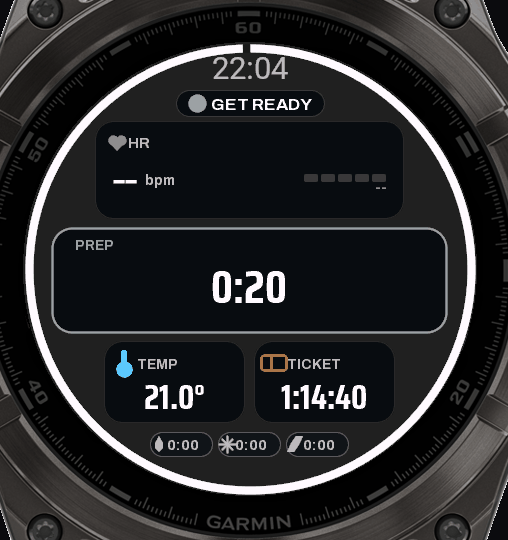
- Sesja startuje sama w fazie PRZYGOTOWANIE (albo po START, jeśli wyłączysz autostart). Zegar biletu zaczyna odliczać.
- Wchodzisz do sauny: BACK / LAP. Każde kolejne naciśnięcie to następna faza: sauna, zimno, relaks, sauna... Kolejność zmienisz w Ustawienia > Kolejność faz (na przykład sauna, relaks, zimno), a fazę, której nie używasz, możesz pominąć. Nie dotyczy to Instinct 2, 2S, 2X, Crossover i Descent G1: na nich kolejność jest stała, bo brakuje pamięci.
- Na koniec START, potem "Zapisz". Sesja trafia do Garmin Connect jako aktywność.
Przyciski i dotyk
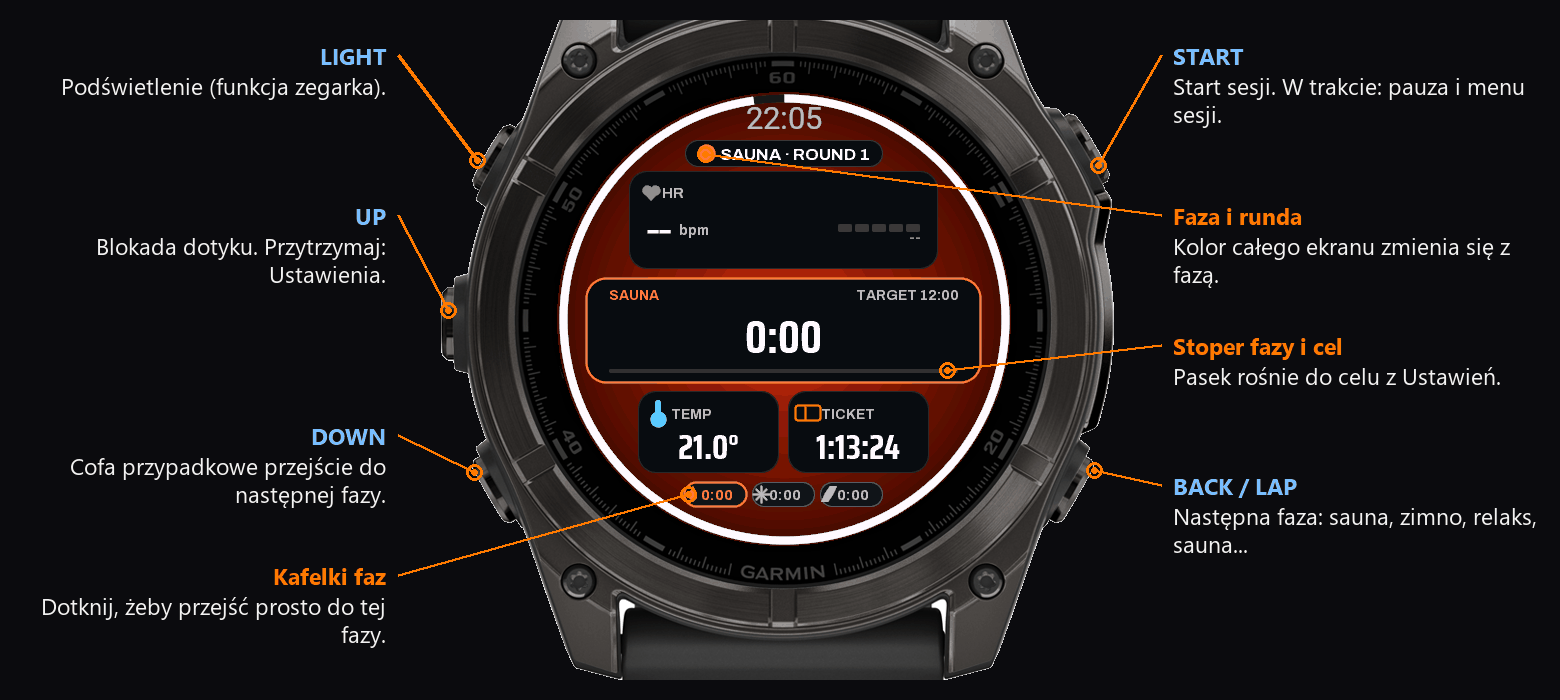
| Przycisk | Co robi |
|---|---|
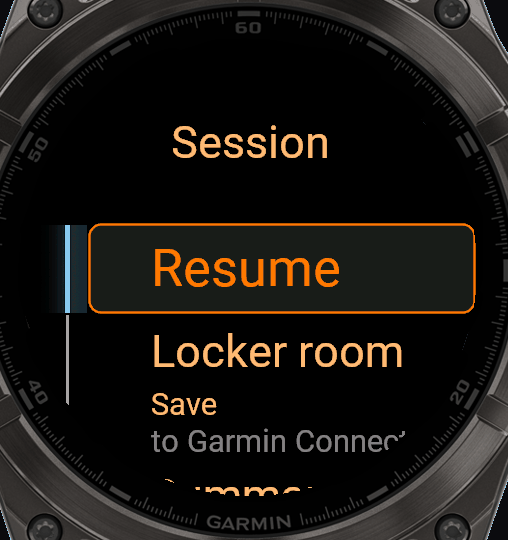
| START | Start sesji. W trakcie: pauza i menu sesji (Wznów, Szatnia, Zapisz, Podsumowanie, Ustawienia, Odrzuć). |
| BACK / LAP | Następna faza. Przy pauzie: wznowienie. |
| DOWN | Przełącza ekran na Szatnię i z powrotem. W Szatni sesja stoi (pauza), a bilet liczy dalej. Wyjście przyciskiem DOWN albo dowolnym przyciskiem poza BACK wznawia sesję, a dotknięcie też, ale tylko przy włączonym i odblokowanym Dotyku. Reaguje po ok. pół sekundy, bo czeka, czy nie przyjdzie drugie kliknięcie. Przypadkowe przejście do następnej fazy cofniesz w menu START, pozycją "Poprzednia faza" (przez 30 sekund po zmianie). |
| dwuklik DOWN | Pauza albo wznowienie bieżącej strefy (baner "PAUZA STREFY" / "STREFA WZNOWIONA"). |
| przytrzymaj UP | Ustawienia. Nagrywanie trwa dalej. |
| dwuklik UP | Blokuje i odblokowuje ekran dotykowy (tylko przy włączonym Dotyku). Pojedyncze UP nic nie robi. |
| przytrzymanie ekranu | Na zegarku bez przycisku UP: to samo co dwuklik UP, czyli blokada dotyku. |
| dotknięcie pola | Wybór, co pokazuje to pole (tylko przy włączonym Dotyku). |
| dotknięcie kafelka fazy | Przejście prosto do tej fazy. |
Ekran dotykowy jest domyślnie wyłączony: jest całkiem ignorowany, więc woda i para na szybie niczego nie klikną. Włączysz go w Ustawienia, Dotyk. Gdy jest włączony, dotknięcie górnego paska otwiera Ustawienia, dotknięcie pola wybiera pole, a dotknięcie kafelka fazy przeskakuje do fazy. Wtedy dwuklik UP blokuje i odblokowuje dotyk (na zegarku bez UP: przytrzymanie ekranu). Kłódka po lewej stronie, przy UP, jest widoczna tylko przy włączonym dotyku. Przyciski działają zawsze.
Co widać na ekranie
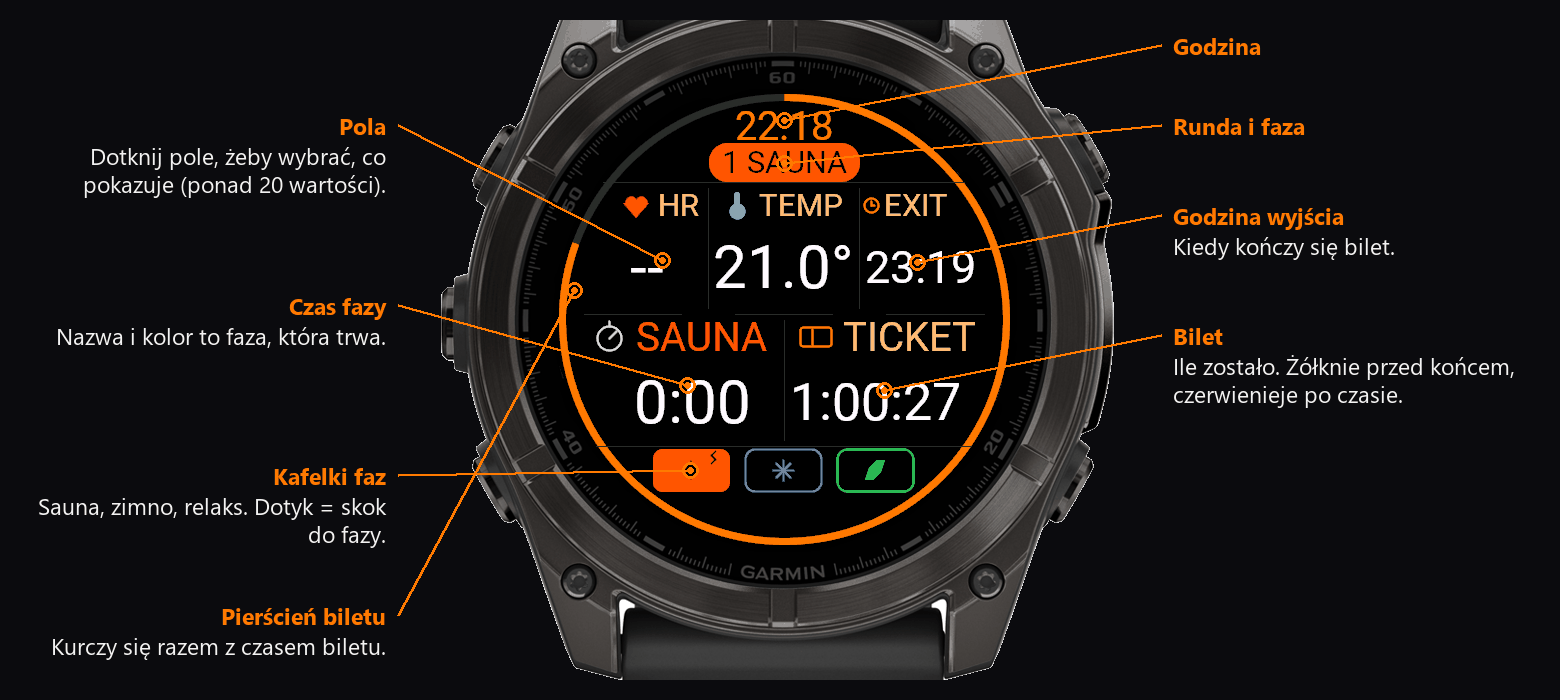
Zegar biletu
Ustawiasz, ile trwa Twój bilet (Ustawienia, Bilet). Zegarek odlicza czas od wejścia, pokazuje godzinę wyjścia i ostrzega wibracją: wcześniej, że czas zbierać się do wyjścia, i drugi raz tuż przed końcem. Po czasie przypomina co 5 minut. Spóźniasz się albo dokupiłeś czas? "Dodaj czas" i "Odejmij czas" zmieniają bilet w trakcie. W trybie Morsowanie biletu nie ma.
Fazy i rundy
Fazy to PRZYGOTOWANIE, SAUNA, ZIMNO i RELAKS. Każda ma swój kolor, stoper i opcjonalny cel (Ustawienia, Ust. saunowania), po którym zegarek da znać.
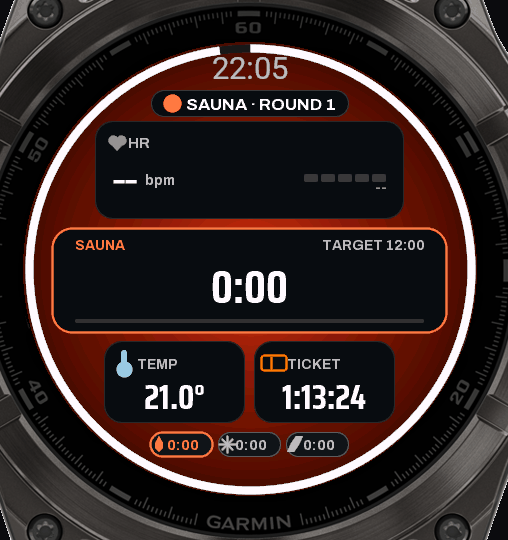
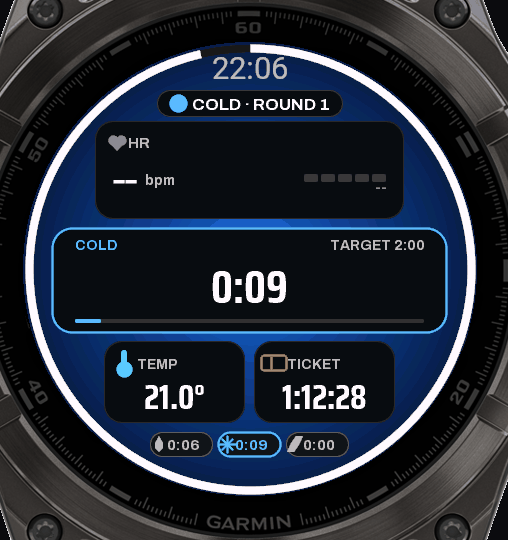
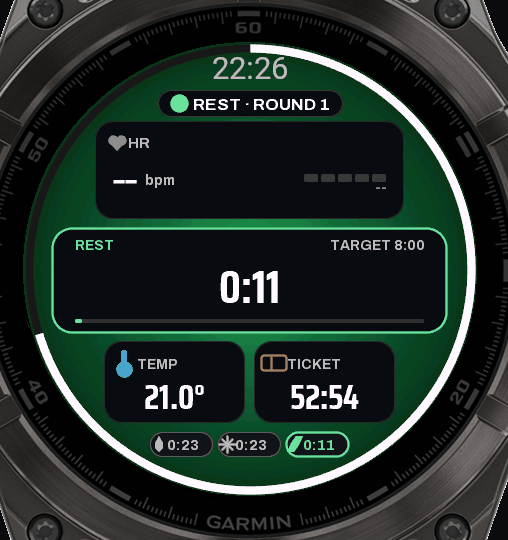
Plan sesji
W Ustawieniach, Ust. saunowania siedzą cele faz (sauna, zimno, relaks) i trzy dodatkowe wiersze:
- Szablon: gotowy plan, który wpisuje wszystkie cele naraz - Klasyczna fińska 3x(12/1/10 min), Krótka 2x(8/1/8), Kontrastowa 4x(10/2/5), Morsowa 3x(2/8, przełącza aplikację w tryb na zewnątrz). "Własny" trzyma Twoje ustawienia i wraca do nich, gdy wychodzisz z szablonu.
- Planowane rundy: plakietka pokazuje wtedy "runda 2/3", a po ostatniej zaplanowanej rundzie zegarek zawibruje i zapyta, czy zapisać.
- Odliczanie: 3-2-1 z wibracją przed nową sesją; dowolny przycisk je pomija.
Zapisane sesje zostają na zegarku: Ustawienia, Historia pokazuje ostatnie 30 z datą, liczbą rund i czasami, a w podsumowaniu jest strona z serią dni z rzędu i rekordem serii.
Typ aktywności: Saunowanie albo Morsowanie
Ustawienia, Typ aktywności. Najpierw wybierasz, do czego używasz zegarka:
- Saunowanie: fazy sauna, zimno, relaks, z zegarem biletu.
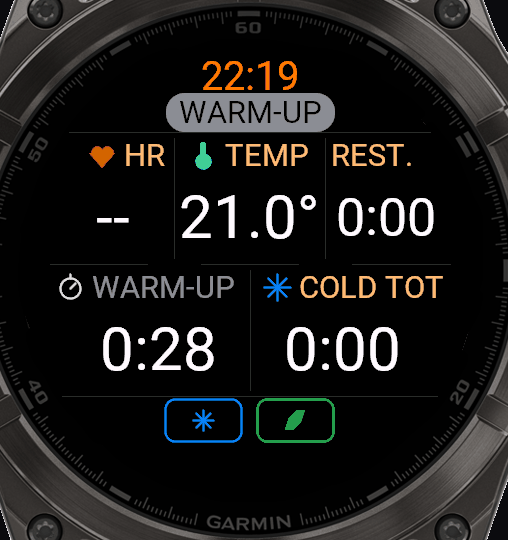
- Morsowanie: tryb na zewnątrz, bez sauny i bez biletu. Fazy to ROZGRZEWKA, ZIMNO i DOGRZEWANIE. Na ekranie są dwa kafelki faz, a zamiast biletu pola pokazują sumę zimna i sumę dogrzewania. W pierwszym wierszu Ustawień wpisujesz temperaturę wody (od -2 do 25 °C, na zegarku w stopniach Fahrenheita, jeśli takie ma ustawione); pole temperatury pokazuje ją wtedy jako WODA, a wartość zapisuje się w Garmin Connect. Aktywność zapisuje się pod nazwą "Morsowanie".
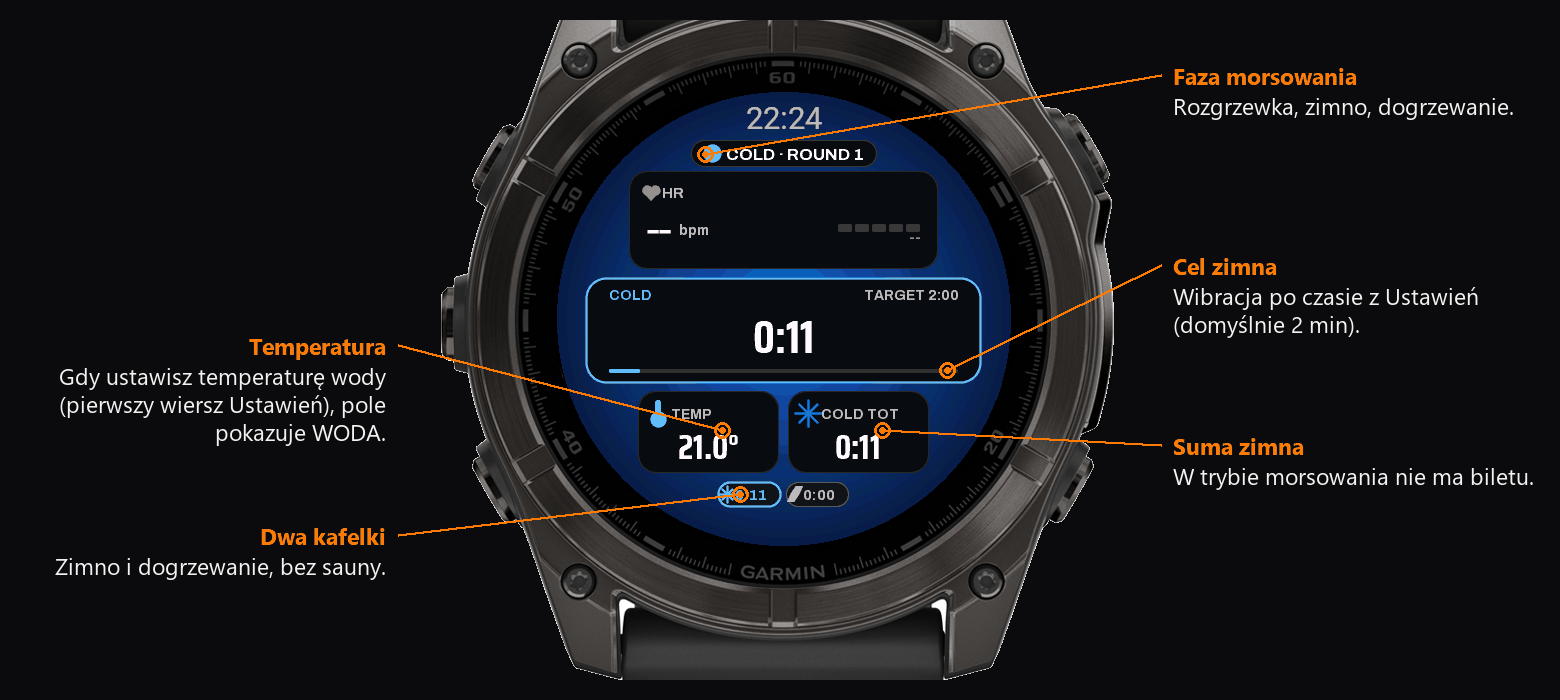
Zaraz po wyborze trybu decydujesz, jako co zapisać sesję w Garmin Connect. Garmin nie ma osobnego typu "sauna" dla aplikacji Connect IQ, więc aktywność ma tytuł "Sauna" (albo "Morsowanie"), a typ decyduje o tym, jak Garmin ją liczy:
- Kardio (liczy jako trening): tabela okrążeń z każdą fazą, strefy tętna, obciążenie treningowe i czas regeneracji. Wysokie tętno w saunie podbije Twoje obciążenie treningowe.
- Medytacja (domyślna, bez obciążenia): wykres stresu i oddechu, sauna nie psuje statystyk treningowych.
Typ zapisu działa od następnej sesji. Na starszych zegarkach dostępne jest tylko Kardio. Nazwa aktywności zapisuje się w języku, który ma ustawiony zegarek.
Menu sesji i ustawienia
Bezpieczeństwo
- Maks. czas w saunie: alarm, gdy siedzisz za długo.
- Alarm tętna: alarm powyżej ustawionego tętna.
- Alarm bezpieczeństwa: krótki (co minutę), ciągła wibracja albo wibracja z dźwiękiem.
- Alarm przegrzania: mocna wibracja i czerwony ekran, gdy grzeje się sam zegarek (45, 50 albo 55 °C, albo wyłączony).
- Pomijaj puste sesje: sesje bez rundy i krótsze niż 2 minuty nie są zapisywane.
Sauna Session PRO nie jest urządzeniem medycznym. Słuchaj swojego ciała i pij wodę. Nie morsuj sam.
Zegarek w saunie: zobacz uwagę na górze instrukcji. Zdejmij go, gdy zrobi się gorący, a alarm przegrzania traktuj jako ostatnie ostrzeżenie, nie jako plan.
Wygląd
Styl Focus
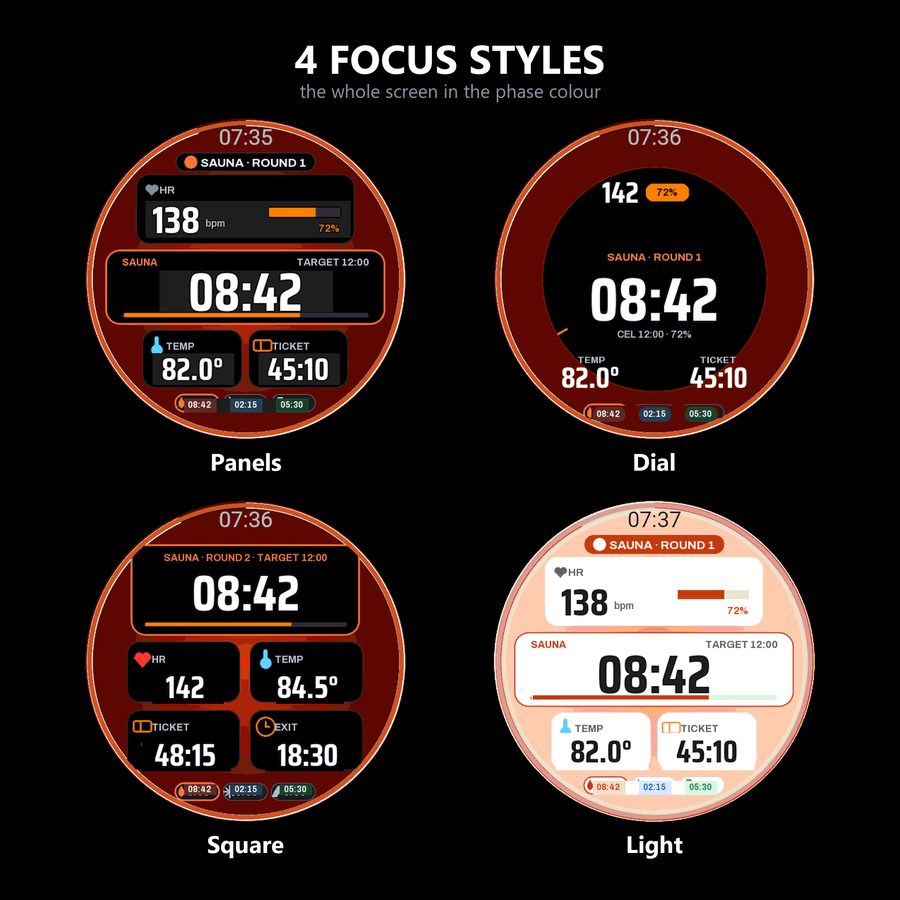
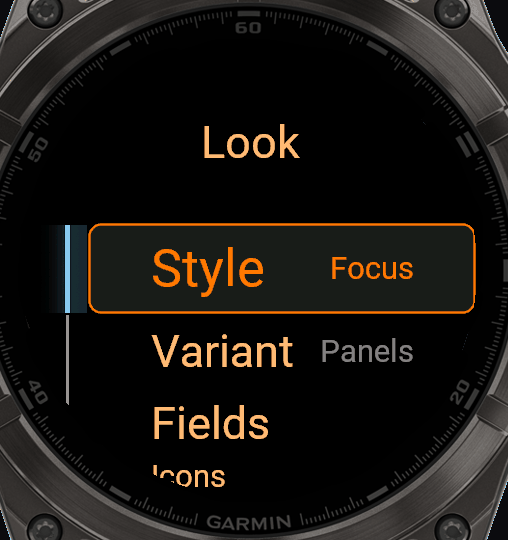
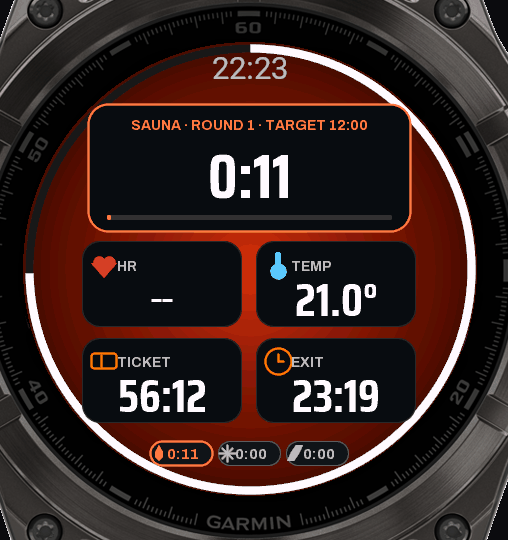
Cały ekran w kolorze fazy, duży stoper. Warianty: Panele, Tarcza, Kwadrat i Jasny. W wariancie Kwadrat wybierasz liczbę kafelków: 2, 4 albo 6. Każde pole możesz zmienić i pokolorować (Wygląd, Pola).
Styl Classic
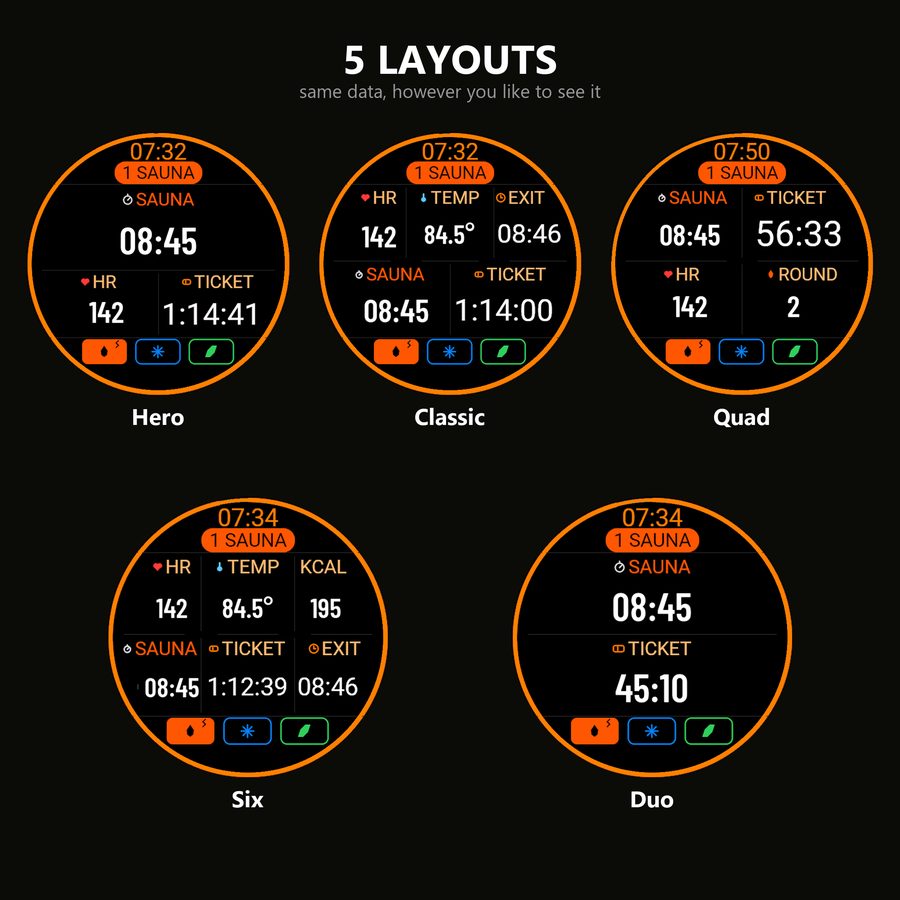
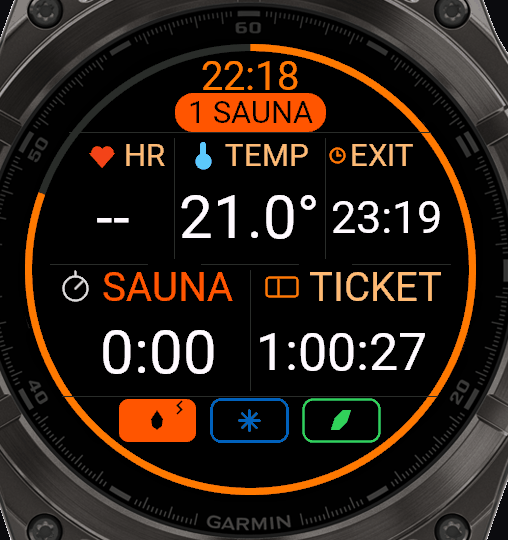
Siatka pól w pięciu układach (Hero, Klasyczny, Kwadrat, Sześć, Duo) i 16 motywów kolorów, w tym "Własny", gdzie ustawiasz każdy kolor, czcionkę, grubość pierścienia i zaokrąglenia.
Wybór z podglądem
Kolory, czcionkę, ikony, motyw, układ i wariant wybierasz na żywej tarczy: dookoła pierścienia są kropki (przy kolorach kolorowe), UP i DOWN przesuwają wybór i tarcza od razu się zmienia. START zatwierdza, BACK wraca do poprzedniego. Na ekranie dotykowym możesz stuknąć w kropkę. Przy kolorach jednego pola to pole miga ramką.
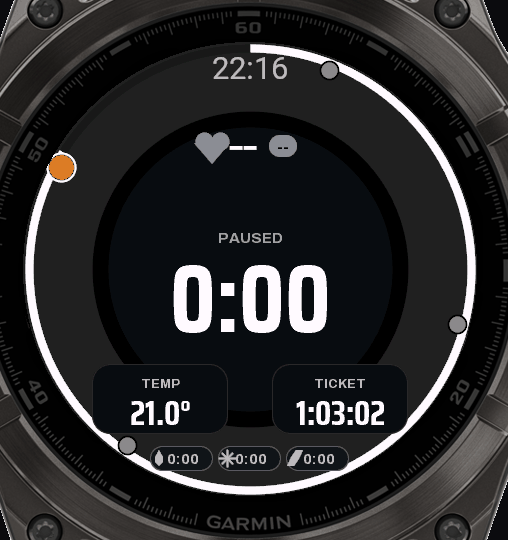
Pola, ikony, kolory
W każdym polu wybierasz jedną z 24 wartości (tętno, stres, temperatura, bilet, godzina wyjścia, rundy, sumy faz, kalorie, pot, SpO2, oddech...). Każde pole może mieć własny kolor wartości, etykiety i ikony. Zestawy ikon: Auto, Pro (zaprojektowane ikony, na zegarkach z większą pamięcią), Kreskowe, Plakietki albo bez ikon.
Rozmiar tekstu
Trzy stopnie: A to widok normalny, A+ chowa opisy pól i oddaje całe kafelki wartościom, A++ dodatkowo układa tarczę w trzy pasy na całą szerokość i chowa sumy faz na dole. Podsumowanie, rekordy i historia też biorą większą czcionkę. W stylu Focus A+ i A++ chowają opisy paneli i powiększają liczby.
Tętno w procentach
Panel tętna pokazuje rezerwę tętna: tętno spoczynkowe z profilu Garmin to 0%, tętno maksymalne to 100%. Pasek ma pięć odcinków po 20% w kolorach stref.
Wykres tętna
Jedno z pól danych rysuje tętno w postaci linii przewijającej się przez całe pole, niczym wykres EKG. Wystarczy rzut oka, aby sprawdzić, czy tętno rośnie w cieple, czy spada w chłodzie. Czas obejmowany przez wykres można ustawić w ustawieniach telefonu (Okno wykresu tętna, od 20 do 120 sekund).
Ustawienia z telefonu
Wszystko, co ustawisz na zegarku, ustawisz też w aplikacji Connect IQ na telefonie: Sklep Connect IQ, Moje aplikacje, Sauna Session PRO, Ustawienia. Zmiany trafiają na zegarek po synchronizacji.
Po saunie
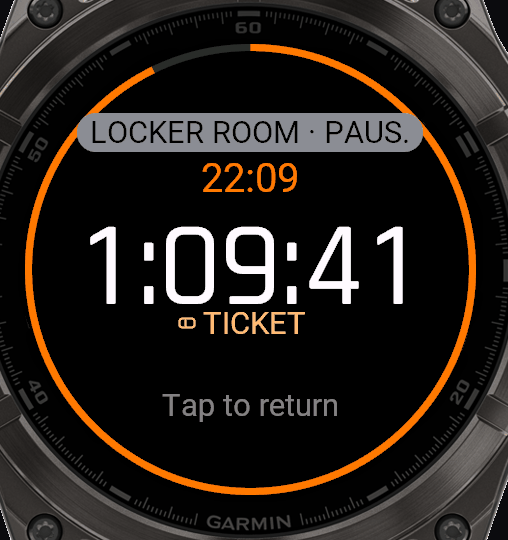
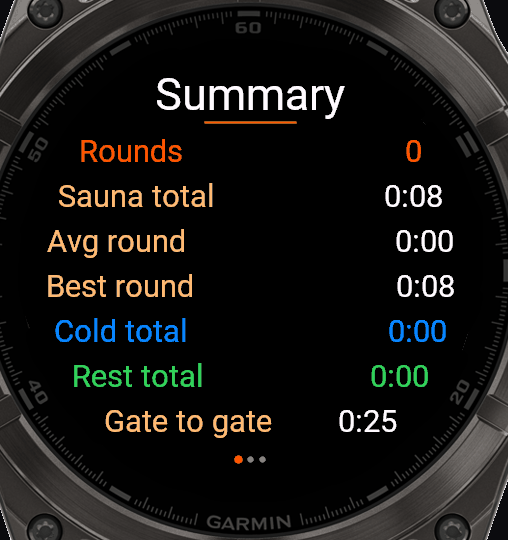
- Szatnia: pauza na przebranie się. Bilet liczy dalej, na ekranie tylko zegar i czas biletu.
- Podsumowanie: rundy, czasy faz, tętno, kalorie, pot, temperatura.
- Stres i Body Battery: podsumowanie pokazuje oba odczyty z początku sesji obok tych z jej zakończenia, dzięki czemu widać, jak sesja na nie wpłynęła.
- Rekordy i historia: najdłuższa runda, najwięcej rund, najlepsza regeneracja tętna, trendy z ostatnich sesji.
- Ostatnie 7 wejść: wykres słupkowy minut w saunie i zimnej kąpieli, jeden słupek na zapisaną sesję, dostępny z menu profilu. Etykiety SAUNA i ZIMNO nie nachodzą na siebie.
- Zapis w Garmin Connect: jako Medytacja albo Kardio (patrz Typ aktywności).
Wersja próbna i pełna wersja
Masz 30 dni za darmo od pierwszego uruchomienia aplikacji, ze wszystkimi funkcjami. Zegarek sam liczy dni w tle, nic nie trzeba włączać. Po tym czasie przy uruchomieniu pojawia się ekran z adresem sklepu i numerem Twojego zegarka (UID); START przechodzi dalej.
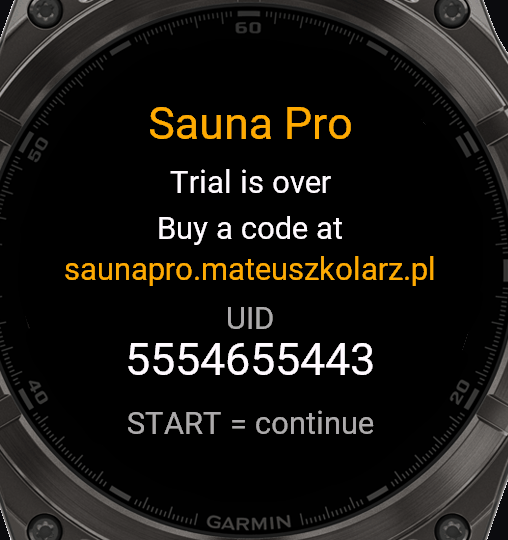
- UID widać na tym ekranie, w O aplikacji oraz w Garmin Connect: Urządzenie, Aplikacje, Sauna Session PRO, Ustawienia.
- Kod kupisz na shop.dialforge.dev. Płatność jednorazowa, bez subskrypcji.
- Kod wpisz w Garmin Connect, w ustawieniach Sauna Session PRO, w polu "Kod odblokowania". Zegarek sprawdza go sam, bez internetu.
Każda opcja po kolei
Ustawienia są w trzech miejscach i zapisują to samo: menu sesji (START w trakcie sesji), Ustawienia (przytrzymaj UP albo wejdź z menu sesji) i aplikacja Connect IQ w telefonie (Sklep Connect IQ, Moje aplikacje, Sauna Session PRO, Ustawienia). Zmienisz coś na zegarku, telefon pokaże to po synchronizacji, i odwrotnie. Wartości domyślne są szare.
Menu sesji
| Pozycja | Co robi |
|---|---|
| Wznów | Powrót na tarczę. BACK robi to samo. |
| Szatnia | Pauza na przebranie się: na ekranie zostaje tylko zegar i bilet. Nagrywanie stoi, bilet liczy dalej. Dotknij ekranu albo naciśnij dowolny przycisk, żeby wrócić. |
| Zapisz | Kończy sesję i wysyła ją do Garmin Connect. |
| Podsumowanie | Liczby z dotychczasowej sesji, bez kończenia jej. |
| Ustawienia | To samo, co przytrzymanie UP. Nagrywanie idzie dalej. |
| Odrzuć | Kasuje sesję. Pyta o potwierdzenie. |
Ustawienia
- Dotyk włącza albo wyłącza ekran dotykowy. Domyślnie wyłączony: ekran jest całkiem ignorowany, więc woda na szybie niczego nie kliknie. Tylko na zegarkach z dotykiem.
- Gdy dotyk jest włączony, dwuklik UP blokuje i odblokowuje go (na zegarku bez UP: przytrzymanie ekranu). Kłódka jest po lewej stronie, przy UP, i widać ją tylko przy włączonym dotyku. Pojedyncze UP nic nie robi.
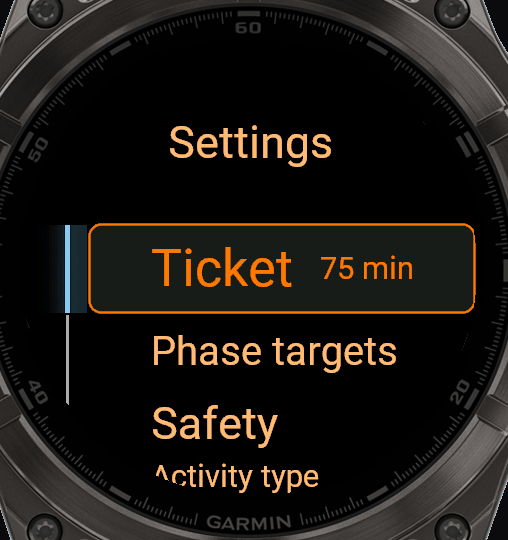
Czas, za który zapłaciłeś. Zegarek odlicza od otwarcia aplikacji, pokazuje godzinę wyjścia i wibruje przy dwóch ostrzeżeniach poniżej.
- Bilet od 0 do 600 minut. Domyślnie 75. Ustaw 0 i zegar biletu jest wyłączony, pola biletu nic wtedy nie pokazują.
- Dodaj czas i Odejmij czas zmieniają bilet w trakcie sesji, kiedy dokupisz czas albo wejdziesz spóźniony.
- Ostrzeżenie: wychodź, ile minut przed końcem. Domyślnie 10, zakres 0 do 60, 0 wyłącza. Tylko z telefonu.
- Ostrzeżenie końcowe, ile minut przed końcem. Domyślnie 5, zakres 0 do 60. Tylko z telefonu.
- Powtarzaj wibracje po czasie przypomina co 5 minut po wyczerpaniu biletu. Domyślnie włączone. Tylko z telefonu.
W trybie morsowania biletu nie ma.
Docelowa długość każdej fazy i plan całej sesji. Osiągnięcie celu wibruje, faza leci dalej.
- Cel: sauna w minutach. Domyślnie 12, zakres 0 do 120, 0 = bez celu.
- Cel: zimno. Domyślnie 2.
- Cel: relaks. Domyślnie 8.
- Szablon wpisuje wszystkie trzy cele i liczbę rund naraz: Klasyczna fińska 3 x (12 / 1 / 10 min), Krótka 2 x (8 / 1 / 8), Kontrastowa 4 x (10 / 2 / 5), Morsowanie 3 x (2 / 8, przy okazji przełącza aplikację w tryb zewnętrzny). Własny trzyma twoje własne cele i przywraca je, kiedy wychodzisz z szablonu. Domyślnie Własny.
- Zaplanowane rundy sprawiają, że plakietka pokazuje "runda 2/3", a po ostatniej zegarek wibruje i pyta, czy zapisać. Domyślnie Otwarta, czyli bez planu.
- Odliczanie 3-2-1 z wibracją przed nową sesją. Dowolny przycisk je pomija. Domyślnie włączone.
- Limit sauny alarmuje, kiedy siedzisz w gorącu za długo. Domyślnie 20 min, zakres 0 do 120, 0 = brak.
- Alarm tętna alarmuje powyżej ustawionego tętna. Domyślnie wyłączony, zakres 0 do 240 bpm.
- Rodzaj alarmu decyduje, jak alarm się odzywa: Krótki impuls raz na minutę, Ciągła wibracja albo Wibracja i dźwięk. Domyślnie krótki impuls.
- Dźwięk razem z wibracją dokłada sygnał do wszystkich powiadomień, nie tylko do alarmów. Domyślnie wyłączone. Tylko z telefonu.
- Alarm przegrzania pilnuje temperatury samego zegarka i odpowiada mocną wibracją oraz czerwonym ekranem: 45, 50, 55 °C albo wyłączony. Domyślnie 45 °C, niżej ustawić się nie da: Garmin podaje pracę do 45 °C dla fēnixa 7 i 8, więc niższe progi budziły alarm bez potrzeby.
- Odrzucaj puste sesje nie zapisuje sesji bez rundy, krótszej niż 2 minuty. Domyślnie włączone.
Sauna Session PRO nie jest urządzeniem medycznym. Słuchaj swojego ciała, pij wodę i nie morsuj samotnie.
- Saunowanie to tryb wewnętrzny: PREP, SAUNA, ZIMNO i RELAKS, z biletem. Domyślnie.
- Morsowanie to tryb zewnętrzny: ROZGRZEWKA, ZIMNO i OGRZANIE, bez sauny i bez biletu. Dwa kafelki faz zamiast trzech, a pola biletu zmieniają się w sumę czasu w zimnie i sumę ogrzewania.
- Temperatura wody pojawia się w trybie morsowania, w pierwszym wierszu Ustawień: od -2 do 25 °C (albo w °F, jeśli tak ma ustawiony zegarek). Pole temperatury pokazuje wtedy WODA, liczba trafia do pliku FIT, a model kalorii jej używa: zimniejsza woda to więcej drżenia, czyli więcej kalorii.
- Zapis w Garmin Connect jako wybierasz zaraz po trybie: Medytacja daje wykresy stresu i oddechu i trzyma saunę poza obciążeniem treningowym, Kardio daje okrążenie na każdą fazę, strefy tętna, obciążenie treningowe i czas regeneracji, a wysokie tętno w saunie liczy się wtedy jako trening. Domyślnie Medytacja. Działa od następnej sesji. Starsze zegarki mają tylko Kardio.
Connect IQ nie ma typu aktywności "sauna", więc niezależnie od wyboru aktywność nazywa się "Sauna" (albo "Morsowanie") w języku, na jaki ustawiony jest zegarek.
Wszystko z tej listy wybierasz na żywej tarczy: dookoła pierścienia biegną kropki, UP i DOWN przesuwają wybór, ekran zmienia się na bieżąco, START zatwierdza, a BACK przywraca poprzednie.
- Styl: Focus zalewa ekran kolorem fazy i pokazuje jeden duży stoper, Classic to siatka pól. Domyślnie Focus.
- Focus, wariant: Panele, Tarcza (postęp celu na pierścieniu), Kwadrat (kafelki) albo Jasny (do jasno oświetlonego pomieszczenia). Domyślnie Panele.
- Liczba kafelków w wariancie Kwadrat: 2, 4 albo 6. Domyślnie 4.
- Classic, układ: Hero (3 pola), Klasyczny (5), Kwadrat (4), Sześć (6) albo Duo (2 duże). Domyślnie Klasyczny.
- Motyw kolorów: Amber, Ice, Forest, Ruby, Violet, Mono, HUD, Luksus, Nordic, Retro LCD, Drewno, Neon, Pro Data, Immersja, High contrast i Własny. Domyślnie Amber. W stylu Focus motyw ustawia kolory i czcionkę menu oraz list, a sama tarcza dalej chodzi za kolorem fazy.
- Pola otwierają listę, w której każdy wiersz to jedno pole: wybierasz, co pokazuje, i osobno kolor wartości, etykiety i ikony. Układ pól zapamiętuje się osobno dla każdego układu, więc Hero i Sześć mają własne ustawienia.
- Rozmiar tekstu: A normalny, A+ chowa opisy pól i oddaje kafelki liczbom, A++ dodatkowo układa tarczę w trzy pasy na całą szerokość i chowa sumy faz na dole. Podsumowanie, rekordy i historia idą za tym samym ustawieniem. Domyślnie A.
- Ikony: Auto (według motywu), Pro (rysowane ikony, na zegarkach z większą pamięcią), Kreskowe, Plakietki albo Bez ikon. Domyślnie Auto.
- Rekordy: sesje, rundy, czas w gorącu, czas w zimnie, najdłuższa runda, najlepsza regeneracja tętna oraz ostatnie 7 i 30 dni.
- Historia: 30 ostatnich zapisanych sesji z datą, rundami i czasami. Wiersz ma datę i godzinę oraz podpis w rodzaju "Rundy 3, sauna 45:00, zimno 11:00"; kliknięcie w wiersz otwiera szczegóły sesji jak w podsumowaniu.
- Ostatnie 7 wejść: wykres słupkowy minut w saunie i w zimnie, jeden słupek na zapisaną sesję, nie na dzień.
- O aplikacji: wersja, numer zegarka (UID) i adres sklepu.
Motyw własny
Motyw kolorów, Własny to szesnasty motyw i ma swój edytor (Ustawienia, Wygląd, Motyw kolorów, Własny, potem Edytuj). Czternaście rzeczy do ustawienia, każda na żywej tarczy:
| Wiersz | Do wyboru |
|---|---|
| Preset bazowy | dowolny z pozostałych 15, jako punkt wyjścia |
| Czcionka | Systemowa, Kondensowana, Geometryczna, Pikselowa |
| Akcent | 16 kolorów |
| Etykiety | 16 kolorów |
| Przygaszony | 16 kolorów |
| Siatka (kolor) | 16 kolorów |
| Siatka | włączona albo wyłączona |
| Sauna / Zimno / Relaks | kolor każdej fazy, po 16 |
| Pierścień | 3, 4, 5, 7, 8, 10 albo 12 px |
| Karty (zaokrąglenie) | od 0 do 22 px |
| Plakietka | Wypełniona, Kontur albo Kropka |
| Tło fazy | Wyłączone, Jednolite albo Panele |
24 pola danych
Każde pole, w obu stylach, może pokazywać dowolną z tych wartości:
| Pole | Co pokazuje |
|---|---|
| Tętno | bieżący odczyt, z rezerwą tętna w procentach |
| Stres | wskaźnik stresu z zegarka |
| Temperatura | czujnik zegarka, °C albo °F. W trybie morsowania: ustawiona temperatura wody |
| Czas fazy | ile trwa bieżąca faza |
| Czas całkowity | cała sesja |
| Bilet | ile zostało z biletu |
| Kalorie | liczone przez aplikację, patrz FAQ |
| Runda | numer rundy, a przy planie "2/3" |
| Godzina wyjścia | o której musisz wyjść |
| Cel fazy | czas do celu fazy, w której jesteś. Po przekroczeniu celu pole liczy dalej na minus (np. -2:00 po 17 minutach przy celu 15), w kolorze ostrzegawczym. Tak samo w saunie, zimnie i relaksie |
| Suma sauna | wszystkie gorące minuty sesji |
| Suma zimno | wszystkie zimne |
| Suma relaks | wszystkie w relaksie |
| Tętno średnie | dla sesji |
| Tętno maks. | dla sesji |
| Strefa tętna | strefa Garmina, w której jesteś |
| Regeneracja | o ile spadło tętno w fazie relaksu |
| Pot | szacunek w mililitrach |
| Bateria | bateria zegarka |
| Zegar | godzina |
| SpO2 | tlen we krwi, jeśli zegarek to mierzy |
| Oddech | oddechy na minutę |
| Wykres tętna | tętno jako przewijająca się linia, jak zapis EKG |
| Puste | nic, żeby zostawić pole czyste |
Wykres tętna jest tylko na zegarkach z większą pamięcią i tylko z menu zegarka. Ile czasu obejmuje, ustawia się z telefonu: 20, 30, 60, 90 albo 120 sekund.
Ustawienia tylko z telefonu
- Start sesji przy otwarciu. Domyślnie włączone. Wyłącz, a sesja poczeka na START.
- Ostrzeżenie: wychodź i Ostrzeżenie końcowe, w minutach przed końcem biletu.
- Powtarzaj wibracje po czasie.
- Dźwięk razem z wibracją.
- Wykres tętna, szybkość przewijania: 20, 30, 60, 90 albo 120 sekund.
- Kod odblokowania i numer zegarka (UID) do odczytania.
- Na zegarkach z odchudzoną wersją także motyw własny i kolory poszczególnych pól, bo te edytory nie mieszczą się w ich pamięci.
Co dostaje twój zegarek
Sauna Session PRO działa na 115 modelach, a część z nich ma 96 KB pamięci na całą aplikację. Zamiast je pominąć, dostają odchudzoną wersję. To, co aplikacja mierzy i zapisuje, jest wszędzie takie samo.
| Zegarki | Czym się różni |
|---|---|
| fēnix, epix, Forerunner od 255 w górę, Venu 2 i 3, Vivoactive 4 i 5, Instinct 3 AMOLED, Enduro 3, Descent Mk2 i Mk3, MARQ, Tactix | niczym, wszystko opisane wyżej |
| Instinct 3 Solar 45 mm, Instinct E 40 i 45 mm | oba style i wszystkie 16 motywów, ale bez rysowanego zestawu ikon Pro, bez pola z wykresem tętna, bez Rekordów, Historii i O aplikacji na zegarku, bez wyboru typu zapisu (zawsze Medytacja), a motyw własny i kolory pól ustawiasz z telefonu |
| fēnix 6 i 6S, Enduro, Forerunner 55 i 245, Venu Sq | tak samo, plus brak stylu Focus: zostaje siatka Classic z 16 motywami |
| Instinct 2, 2S, 2X, Crossover, Descent G1 | tak samo, a ponieważ ekran jest jednokolorowy, nie ma motywów kolorów ani dotyku do blokowania, a układ ekranu, pola i kolejność faz są stałe (bez wyboru układu i pól, kolejność: sauna, zimno, relaks) |
Gdzie co jest: drzewo menu
Menu sesji otwiera START w trakcie sesji. Ustawienia otwiera przytrzymanie UP albo pozycja Ustawienia w menu sesji.
- Menu sesji: Wznów, Poprzednia faza (tylko tuż po zmianie fazy), Szatnia, Zapisz, Podsumowanie, Ustawienia, Odrzuć.
- Ustawienia
- Bilet: Dodaj czas, Odejmij czas, Czas biletu, Alarm wychodź, Alarm końcowy, Powtarzaj po czasie, Auto-start. Przy Morsowaniu zamiast tego Temperatura wody.
- Ust. saunowania: Szablon, Sauna, Zimno, Relaks, Planowane rundy, Czas na przejście, Odliczanie.
- Bezpieczeństwo: Maks. czas w saunie, Alarm tętna, Alarm bezpieczeństwa, Alarm przegrzania, Dźwięki, Pomijaj puste sesje.
- Wygląd: Styl (Focus albo Classic), Wariant albo Układ pól, Pola, Rozmiar tekstu, Motyw kolorów, Własny, Ikony, Okno wykresu tętna.
- Typ aktywności: Saunowanie albo Morsowanie, potem Zapis w Garmin Connect (Kardio albo Medytacja).
- Kolejność faz: kolejność Sauna, Zimno, Relaks w rundzie.
- Dotyk: włączenie ekranu dotykowego (domyślnie wyłączony).
- Rekordy, Historia, Ostatnie 7 wejść, O aplikacji.
Pełna lista wartości do wyboru jest w sekcji "Każda opcja po kolei".
FAQ
Dlaczego numer rundy się nie zmienił?
Numer rundy zmienia się, gdy zaczynasz nowy obieg (wracasz do sauny, a przy Morsowaniu do zimnej wody). Obieg liczy się, jeśli choć jedna jego faza trwała 15 sekund. Jeśli przeklikasz wszystkie fazy szybciej, numer zostaje, bo taki obieg traktujemy jak przypadkowy.
Co wybrać w "Zapis w Garmin Connect"?
Chcesz widzieć każdą fazę jako okrążenie i strefy tętna, a sauna może się liczyć jako trening: Kardio. Nie chcesz, żeby sauna zmieniała obciążenie treningowe i czas regeneracji: Medytacja.
Co oznacza procent obok tętna?
Rezerwę tętna: 0% to tętno spoczynkowe z Twojego profilu Garmin, 100% to tętno maksymalne. W spoczynku widzisz więc np. 5-15%, w gorącej saunie więcej.
Czy pauza zatrzymuje bilet?
Nie. Bilet to czas na basenie, więc liczy dalej także w Szatni i przy pauzie.
Gdzie jest bilet przy morsowaniu?
Morsowanie to tryb na zewnątrz, więc biletu nie ma. W jego miejscu pola pokazują sumę czasu w zimnej wodzie i sumę dogrzewania.
Kupiłem kod, a aplikacja dalej pokazuje ekran zakupu.
Sprawdź, czy UID na stronie zakupu to ten sam numer, który widać w ustawieniach aplikacji, i czy kod został wpisany w polu "Kod odblokowania" (wielkość liter i myślniki nie mają znaczenia). Po zapisaniu ustawień zsynchronizuj zegarek. Zgubiony kod odzyskasz na stronie sklepu, podając UID i e-mail.
Po wgraniu pliku .prg widzę ikonę IQ z wykrzyknikiem.
Plik .prg jest budowany dla jednego konkretnego modelu zegarka. Plik dla innego modelu (np. fēnix 8 47 mm na fēnix 8 Pro) się nie uruchomi. Najprościej instalować ze sklepu Connect IQ, który sam dobiera wersję. Jeśli wgrywasz ręcznie, użyj pliku dla swojego modelu i skopiuj go do folderu GARMIN\Apps.
Czy w stylu Focus mogę zmienić kolory menu?
Tak: Wygląd, Motyw. Pulpit zostaje w stylu Focus (tło idzie za fazą), a wybrany motyw ustawia kolory i czcionkę menu oraz list. "Auto" zostawia wbudowaną ciemną paletę, a przy wariancie Jasny - jasną.
W jakim języku działa aplikacja?
W takim, jaki ma ustawiony zegarek. Sauna Session PRO ma wszystkie języki, które mają zegarki Garmina, i przełącza się razem z zegarkiem - nie trzeba nic ustawiać. Gdy zegarek ma język, którego aplikacja nie zna, pokaże angielski. Temperatura też idzie za zegarkiem: °C albo °F.
Skąd biorą się kalorie i czemu jest ich tak mało?
Zegarek nie ma profilu sauny. Przy zapisie jako Medytacja w ogóle nie liczy kalorii, a przy Kardio liczy trening, którego nie było: jego algorytm czyta tętno jako pracę mięśni, a w saunie serce bije szybciej dlatego, że rozszerzają się naczynia w skórze i spada ciśnienie. Stąd biorą się te 150-250 kcal za 20 minut siedzenia, zawyżone trzy, cztery razy.
Od wersji 2.14 aplikacja liczy je sama, co sekundę, według ekwiwalentu metabolicznego (MET) dla fazy, w której jesteś, i wagi z Twojego profilu Garmin: 1,7 MET w saunie, 1,2 w szatni, 1,3 w relaksie, a w zimnej wodzie od 2,0 do 3,5 zależnie od jej temperatury, bo drżenie mięśni to już prawdziwa praca. Wzór: kcal/min = MET × 3,5 × masa ciała / 200. Dla 80 kg i 15 minut sauny wychodzi około 36 kcal, z czego połowę spaliłbyś siedząc na kanapie. Waga zaraz po wyjściu spada od potu, nie od tłuszczu.
Ta liczba trafia też do pliku FIT jako osobne pole "Calories", więc w Garmin Connect zobaczysz obok siebie liczbę zegarka i naszą.
Jak powiększyć napisy na tarczy?
Ustawienia, Wygląd, Rozmiar tekstu. A to widok normalny. A+ powiększa wartości, a ikony pól zostają (jeśli są włączone), natomiast opis tekstowy ustępuje, gdy brakuje miejsca. A++ jest wyraźnie większy niż A+ i dodatkowo układa tarczę w trzy pasy na całą szerokość. Cyfry mają stałą szerokość i stoją w środku pola, więc odliczanie nie "skacze". Podsumowanie po sesji, rekordy i historia też idą za tym ustawieniem. Da się to przestawić z telefonu w Connect IQ.
Jak zobaczyć, o której skończę wszystkie rundy?
Ustaw w Ust. saunowania liczbę planowanych rund i czasy faz, a w jednym z pól wybierz "Godzina wyjścia". Gdy bilet jest wyłączony, pole pokazuje planowany koniec: ile zostało z bieżącej fazy, reszta tej rundy i pozostałe rundy. Przykład: 5 rund po 15 minut sauny i 10 minut relaksu to 125 minut, więc przy starcie o 13:00 zobaczysz 15:05. Jeśli posiedzisz w saunie dłużej niż 15 minut, godzina przesuwa się razem z zegarem. Bez ustawionej liczby rund pole pokazuje "--:--". Przy włączonym bilecie pokazuje godzinę końca biletu.
Czy faza może trwać 30 minut?
Tak. Cel sauny wybierzesz do 30 minut (Wyl., 8, 10, 12, 15, 20, 25, 30), cel relaksu też do 30. Osobny alarm "Maks. czas w saunie" w Bezpieczeństwie działa niezależnie od celu.
Co pokazuje pole czasu do celu po przekroczeniu celu?
Czas na minus. Przy celu 15 minut po 17 minutach zobaczysz -2:00, w kolorze ostrzegawczym, zamiast kresek. Działa tak samo dla sauny, zimna i relaksu. Faza trwa dalej, aż ją zakończysz.
Czemu aktywność zapisała się jako medytacja?
To ustawienie domyślne, nie błąd. Garmin nie ma w Connect IQ osobnego typu "sauna", a medytacja nie dolicza obciążenia treningowego. Wybrany typ widzisz w menu sesji, w wierszu Zapisz (na przykład "Medytacja, do Garmin Connect"). Zmienisz go w Ustawienia, Typ aktywności, "Zapis w Garmin Connect": Kardio albo Medytacja. Zmiana działa od następnej sesji.
Na zegarku pojawił się czerwony ekran przegrzania, choć nie jestem w saunie.
To był błąd w wersjach przed 2.15.2: po około 25 dniach pracy bez restartu licznik czasu zegarka się przekręcał i ekran zostawał na stałe. Zaktualizuj aplikację do 2.15.2 lub nowszej. Do tego czasu pomaga restart zegarka. Jeśli używasz pliku .prg wgranego ręcznie, aktualizacja ze sklepu go nie obejmie, trzeba wgrać nowy plik.
Zegarek pokazuje za niską temperaturę.
Temperatura pochodzi z czujnika w zegarku. Czujnik na nadgarstku pokazuje ciepło skóry i zegarka, więc w saunie rośnie z opóźnieniem.
Przytrzymałem BACK/LAP, żeby wyjść na pulpit. Czy sesja przepadła?
Aplikacje Connect IQ nie działają w tle, w przeciwieństwie do chodzenia czy pływania, więc przytrzymanie BACK/LAP zamyka aplikację. W wersjach do 2.16.1 po powrocie wszystko zaczynało od zera. Od wersji 2.16.2 aplikacja zapisuje nagranie i zapamiętuje fazę, rundy i czasy. Gdy uruchomisz ją ponownie w ciągu 30 minut, wraca do tej samej fazy, a zegar fazy liczy też czas spędzony poza aplikacją. Po 30 minutach wizyta jest zapisana jako skończona. Jedna wizyta może wtedy mieć w Garmin Connect dwa pliki, bo nagranie nie przeżyje zamknięcia aplikacji. Wyjście z aplikacji tuż po zmianie fazy cofa tę zmianę.
Telefon mówi "okrążenie" przy każdej zmianie fazy.
To podpowiedź głosowa Garmina, nie aplikacja. Zmiana fazy zapisuje okrążenie, a Garmin Connect czyta je przez telefon. W aplikacji Garmin Connect: Ustawienia (Settings), Podpowiedzi dźwiękowe (Audio Prompts), wybierz typ aktywności, pod którym zapisujesz sesję (Cardio albo Medytacja), i wyłącz Alert okrążenia (Lap Alert). W tym samym miejscu jest przełącznik główny, jeśli chcesz ciszy całkowitej.
Inne aplikacje
Podoba Ci się aplikacja? Postaw kawę.
Manual in another language
The app speaks the language your watch is set to. The manual comes in the same languages:
DeutschFrançaisEspañolItalianoPortuguêsNederlandsDanskSvenskaNorskSuomiČeštinaSlovenčinaSlovenščinaHrvatskiMagyarRomânăБългарскиEestiLatviešuLietuviųTürkçeΕλληνικάРусскийУкраїнськаעבריתالعربيةIndonesiaMelayuTiếng Việt简体中文繁體中文日本語한국어ไทย
Warning: watch in the sauna
- Garmin recommends taking your watch off before a sauna, because the heat and moisture can be outside its operating specifications. For the fēnix 7 and 8 the manual gives an operating range of -20 to 45 °C, and a sauna is usually 70 to 100 °C.
- Insulate the watch. Wrap it in a dry towel, or pull a wide terry sweatband over it, the kind tennis players wear on the wrist. This is a practical tip, not something Garmin recommends, and it is no guarantee: the watch underneath still heats up. The heart-rate reading may be weaker under the cover.
- Do not leave the watch on a hot bench or near the stove, and take breaks outside the room. A hot metal case and strap can burn your skin, so take the watch off as soon as it feels hot to the touch.
- The Overheat alarm (Settings, Safety, default 45 °C) vibrates and shows a red screen when the watch gets hot. When it goes off, take the watch off. It does not replace common sense.
- You use the app in the sauna at your own risk.
Before your first session
- The touch screen is off by default, so water on the glass clicks nothing. Turn it on in Settings, Touch. Then a double press of UP locks and unlocks touch (on a watch without UP, hold the screen), and a padlock on the left shows which way it is.
- Text too small? Settings, Look, Text size: A+ drops the field labels, A++ turns the dashboard into three full-width rows. Readable from the bench without glasses.
- BACK / LAP moves to the next phase and DOWN takes that change back, but only for 30 s after it. Later DOWN does nothing, so it cannot spoil your round.
- Garmin Connect saves the session as Meditation, so the sauna does not add training load. Prefer heart-rate zones and the watch's own calories? Settings, Activity type, Cardio.
- The app counts the calories, not the watch, because the watch has no sauna sport: Meditation counts none and Cardio counts several times too many. Ours come from the phase and your profile weight, about 36 kcal for 15 minutes of sauna at 80 kg. Small, but true.
- The thermometer reads the watch, not the air. The sensor sits against your wrist, so it climbs slowly and never reaches the temperature of the room.
Getting started
- Install Sauna Session PRO from the Connect IQ Store and open it on your watch at the gate.
- The session starts by itself in the PREP phase (or with START if auto-start is off). The ticket clock starts counting down.
- Going into the sauna: BACK / LAP. Every press moves to the next phase: sauna, cold, rest, sauna... You can change the order in Settings > Phase order (for example sauna, rest, cold) and skip a phase you do not use. This does not apply to the Instinct 2, 2S, 2X, Crossover and Descent G1: they keep a fixed order because they are out of memory.
- To finish, press START, then "Save". The session is saved to Garmin Connect as an activity.
Buttons and touch
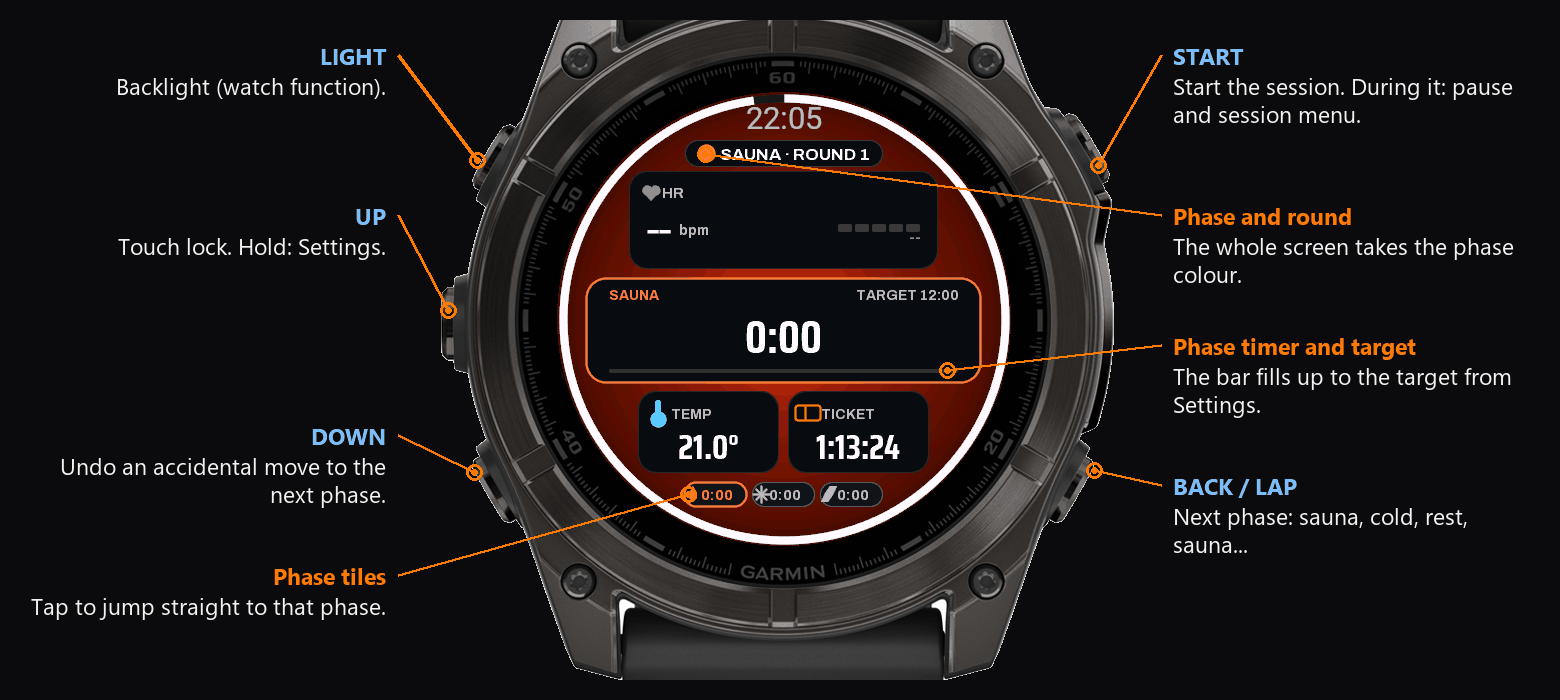
| Button | What it does |
|---|---|
| START | Starts the session. During it: pause and the session menu (Resume, Locker room, Save, Summary, Settings, Discard). |
| BACK / LAP | Next phase. When paused: resume. |
| DOWN | Switches the screen to the Locker room and back. In the Locker room the session stands still (paused) and the ticket keeps counting. Leaving by DOWN or by any button except BACK resumes the session, and so does a tap, but only with Touch on and unlocked. It reacts after about half a second, because it waits to see whether a second press follows. An accidental phase change is undone from the START menu, "Previous phase" (for 30 s after the change). |
| double-press DOWN | Pauses or resumes the current zone (banners "ZONE PAUSED" / "ZONE RESUMED"). |
| hold UP | Settings. Recording keeps running. |
| double-press UP | Locks and unlocks the touch screen (only with Touch on). A single UP does nothing. |
| hold the screen | On a watch without an UP button: the same lock as a double-press of UP. |
| tap a field | Choose what that field shows (only with Touch on). |
| tap a phase tile | Jump straight to that phase. |
The touch screen is off by default: it is ignored completely, so water and steam on the glass click nothing. Turn it on in Settings, Touch. With touch on, a tap on the top bar opens Settings, a tap on a field picks the field and a tap on a phase tile jumps to that phase. Then a double press of UP locks and unlocks touch (on a watch without UP: hold the screen). The padlock on the left, next to UP, shows only while touch is on. The buttons always work.
What's on the screen
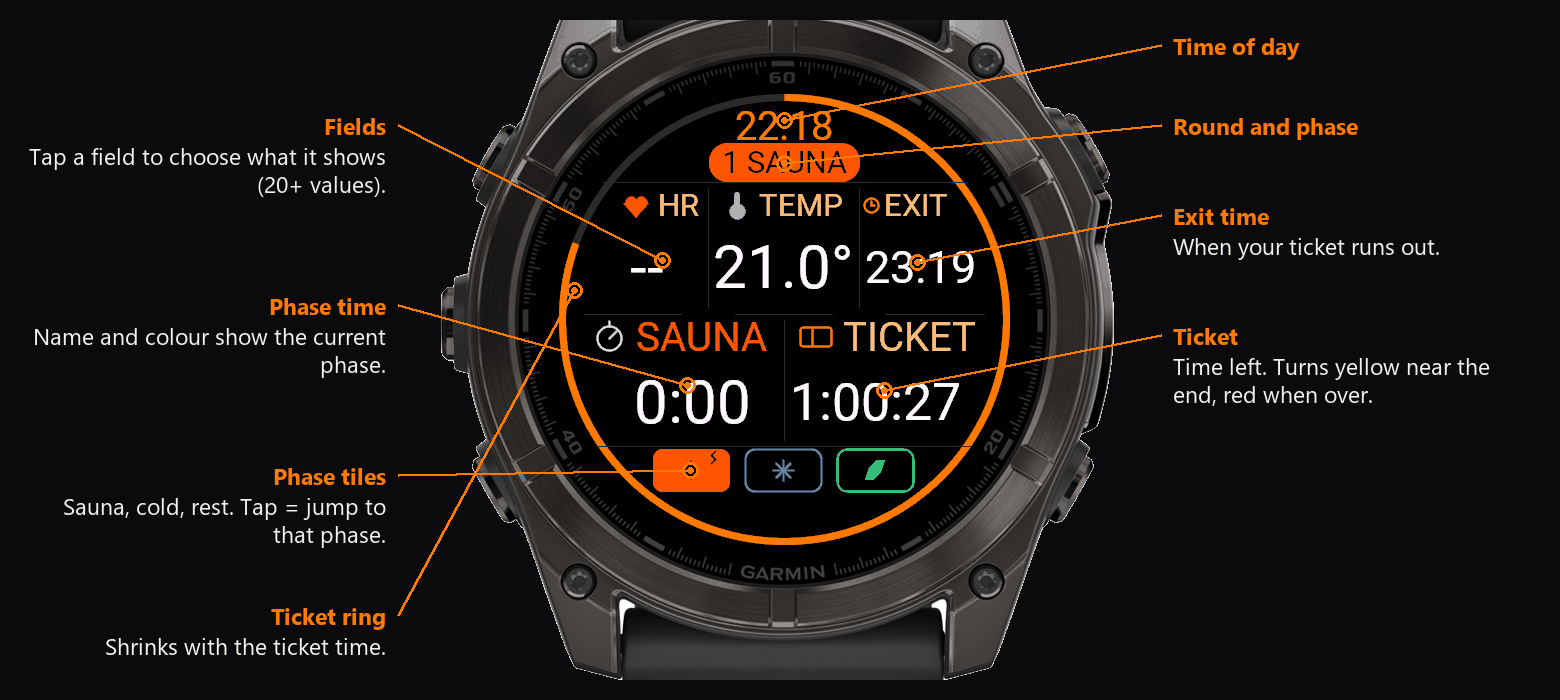
Ticket clock
Set how long your ticket is (Settings, Ticket). The watch counts down from the gate, shows the time you have to leave, and vibrates twice: once when it is time to start heading out, and again just before the end. After the end it reminds you every 5 minutes. Running late or bought extra time? "Add time" and "Take time off" change the ticket on the go. Cold plunge mode has no ticket.
Phases and rounds
The phases are PREP, SAUNA, COLD and REST. Each has its own colour, timer and optional target (Settings, Sauna settings) that the watch alerts you about.
Planning a session
Settings, Sauna settings holds the targets for the sauna, cold and rest phases and three more rows:
- Template: a ready plan that writes all the targets at once - Classic Finnish 3x(12/1/10 min), Short 2x(8/1/8), Contrast 4x(10/2/5), Cold plunge 3x(2/8, switches the app to the outdoor mode). "Custom" keeps your own targets and brings them back when you leave a template.
- Planned rounds: the badge then reads "round 2/3", and when the last planned round ends the watch vibrates and asks whether to save.
- Countdown: 3-2-1 with a vibration before a new session; any button skips it.
Saved sessions are kept on the watch: Settings, History shows the last 30 with date, rounds and times, and the summary has a page with your day streak and your best streak.
Activity type: Sauna or Cold plunge
Settings, Activity type. First choose what you use the watch for:
- Sauna: sauna, cold and rest phases, with the ticket clock.
- Cold plunge: an outdoor mode with no sauna and no ticket. The phases are WARM-UP, COLD and REWARM. The screen shows two phase tiles, and instead of the ticket the fields show your cold total and rewarm total. Set the water temperature in the first row of Settings (-2 to 25 °C, shown in °F if that is what your watch uses); the temperature field then shows it as WATER and it is saved to Garmin Connect. The activity is saved as "Cold plunge".
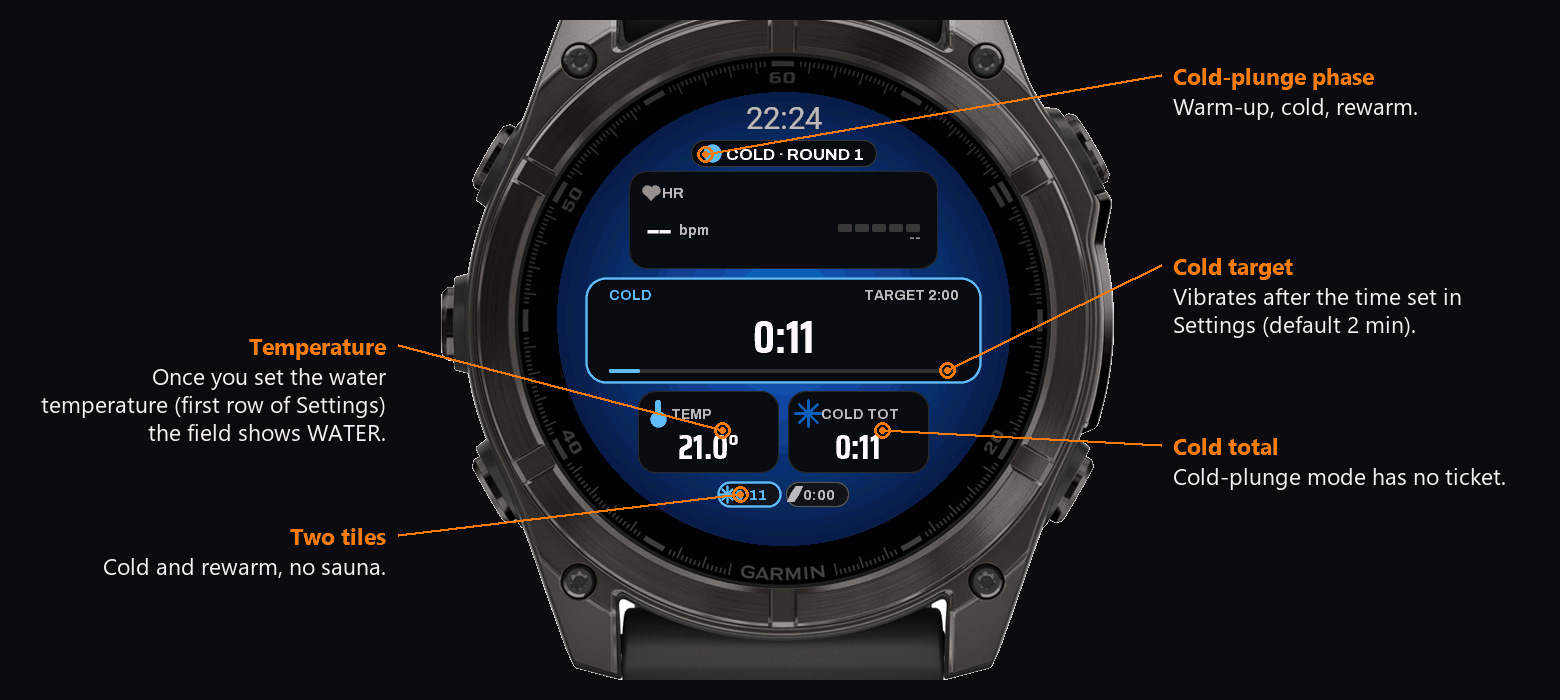
Right after picking the mode you choose how the session is saved in Garmin Connect. Garmin has no "sauna" activity type for Connect IQ apps, so the activity is titled "Sauna" (or "Cold plunge") and the type decides how Garmin counts it:
- Cardio (counts as training): a laps table with every phase, heart-rate zones, training load and recovery time. The high heart rate in the sauna raises your training load.
- Meditation (the default, no training load): stress and breathing charts; the sauna does not touch your training statistics.
The save type applies from the next session. Older watches offer Cardio only. The activity title is written in the language your watch is set to.
Session menu and settings
Safety
- Max sauna time: an alarm when you stay in too long.
- HR alert: an alarm above the heart rate you set.
- Safety alarm: short (every minute), continuous vibration, or vibration with a tone.
- Overheat alarm: one strong vibration and a red screen when the watch itself gets hot (45, 50 or 55 °C, or off).
- Drop empty sessions: sessions with no round and under 2 minutes are not saved.
Sauna Session PRO is not a medical device. Listen to your body and stay hydrated. Never cold-plunge alone.
Watch in the sauna: see the note at the top of the manual. Take it off when it gets hot, and treat the Overheat alarm as a last warning, not as a plan.
Look
Focus style
The whole screen in the phase colour, with a big timer. Variants: Panels, Dial, Square and Light. On Square you choose the number of tiles: 2, 4 or 6. Every field can be changed and coloured (Look, Fields).
Classic style
A grid of fields in five layouts (Hero, Classic, Quad, Six, Duo) and 16 colour themes, including "Custom", where you set every colour, the font, the ring width and the corner radius.
Picking with a live preview
Colours, font, icons, theme, layout and variant are picked on the live dashboard: dots run around the ring (coloured ones for colours), UP and DOWN move the choice and the dashboard changes at once. START keeps it, BACK goes back to the old one. On a touch screen you can tap a dot. When you recolour one field, that field blinks with a frame.
Fields, icons, colours
Each field shows one of 24 values (heart rate, stress, temperature, ticket, exit time, rounds, phase totals, calories, sweat, SpO2, breathing...). Each field can have its own value, label and icon colour. Icon sets: Auto, Pro (designed icons, on watches with more memory), Line art, Badges or none.
Text size
Three steps: A is the normal view, A+ hides the field labels and gives the tiles to the values, A++ also lays the dashboard out as three full-width rows and hides the phase totals at the bottom. The summary, records and history take the bigger font too. In the Focus style A+ and A++ drop the panel labels and grow the numbers.
Heart rate in percent
The heart-rate panel shows your heart-rate reserve: resting heart rate from your Garmin profile is 0%, maximum heart rate is 100%. The bar has five 20% segments in the zone colours.
Heart-rate graph
One data field draws your heart rate as a line that scrolls across the whole field, the way an ECG trace moves. At a glance you see whether your heart rate is climbing in the heat or settling down in the cold. How much time the graph covers is set in the phone settings (Heart-rate graph window, 20 to 120 seconds).
Settings from your phone
Everything you can set on the watch can also be set in the Connect IQ app on your phone: Connect IQ Store, My apps, Sauna Session PRO, Settings. Changes reach the watch at the next sync.
After the sauna
- Locker room: a pause for changing. The ticket keeps counting; the screen shows just the clock and ticket time.
- Summary: rounds, phase times, heart rate, calories, sweat, temperature.
- Stress and Body Battery: the summary shows both readings from the start of the session next to the ones from the end, so you can see what the session did to them.
- Records and history: longest round, most rounds, best heart-rate recovery, trends over recent sessions.
- Last 7 visits: a bar chart of your sauna and cold-plunge minutes, one bar per saved session, reached from the profile menu. The SAUNA and COLD labels do not overlap.
- Saved in Garmin Connect as Meditation or Cardio (see Activity type).
Trial and full version
You get 30 days free from the first time you open the app, with every feature. The watch counts the days by itself, nothing to turn on. After that the app opens with a screen showing the shop address and your watch number (UID); START continues.
- The UID is on this screen, in About, and in Garmin Connect: Device, Apps, Sauna Session PRO, Settings.
- Buy a code at shop.dialforge.dev. One-time payment, no subscription.
- Type the code into the Sauna Session PRO settings in Garmin Connect, field "Unlock code". The watch checks it offline.
Every option, one by one
Three places hold settings, and they write the same values: the session menu (START during a session), Settings (hold UP, or the session menu) and the Connect IQ app on your phone (Connect IQ Store, My apps, Sauna Session PRO, Settings). Change something on the watch and the phone page shows it after the next sync, and the other way round. Defaults are in grey.
The session menu
| Row | What it does |
|---|---|
| Resume | Back to the dashboard. BACK does the same. |
| Locker room | A pause for changing: the screen shows only the clock and the ticket. Recording stops, the ticket keeps counting. Tap or press any button to come back. |
| Save | Ends the session and writes it to Garmin Connect. |
| Summary | The pages of numbers for the session so far, without ending it. |
| Settings | The same Settings as holding UP. Recording keeps running. |
| Discard | Throws the session away. Asks first. |
Settings
- Touch turns the touch screen on or off. Default off: the screen is ignored completely, so water on the glass clicks nothing. Touch watches only.
- With touch on, a double press of UP locks and unlocks it (on a watch without UP: hold the screen). The padlock sits on the left, next to UP, and shows only while touch is on. A single UP does nothing.
How long you paid for. The watch counts down from the moment you open the app, shows the time you have to leave, and vibrates at the two warnings below.
- Ticket 0 to 600 minutes. Default 75. Set 0 and the ticket clock is off; the ticket fields then show nothing.
- Add time / Take time off change the ticket during a session, for when you buy extra time or came in late.
- Leave warning minutes before the end. Default 10, range 0 to 60, 0 turns it off. Phone only.
- Final warning minutes before the end. Default 5, range 0 to 60. Phone only.
- Repeat vibration after the time is up reminds you every 5 minutes once the ticket runs out. Default on. Phone only.
Cold plunge mode has no ticket.
The target length of each phase, and the plan for the whole session. Reaching a target vibrates; the phase carries on.
- Sauna target in minutes. Default 12, range 0 to 120, 0 = no target.
- Cold target. Default 2.
- Rest target. Default 8.
- Template writes all three targets and the round count at once: Classic Finnish 3 x (12 / 1 / 10 min), Short 2 x (8 / 1 / 8), Contrast 4 x (10 / 2 / 5), Cold plunge 3 x (2 / 8, and it switches the app to the outdoor mode). Custom keeps your own targets and puts them back when you leave a template. Default Custom.
- Planned rounds makes the badge read "round 2/3"; when the last one ends the watch vibrates and asks whether to save. Default Open, that is no plan.
- Countdown 3-2-1 with a vibration before a new session. Any button skips it. Default on.
- Max sauna time alarms when you have been in the heat too long. Default 20 min, range 0 to 120, 0 = off.
- HR alert alarms above the heart rate you set. Default off, range 0 to 240 bpm.
- Safety alarm picks how an alarm feels: Short pulse once a minute, Continuous vibration, or Vibration and tone. Default short pulse.
- Tone with vibration adds a beep to every alert, not just the alarms. Default off. Phone only.
- Overheat alarm watches the case temperature of the watch itself and answers with one strong vibration and a red screen: 45, 50, 55 °C or off. Default 45 °C, and the lowest you can set: Garmin rates the fēnix 7 and 8 for up to 45 °C, so lower limits raised the alarm for nothing.
- Drop empty sessions does not save a session with no round that lasted under 2 minutes. Default on.
Sauna Session PRO is not a medical device. Listen to your body, drink, and never cold-plunge alone.
- Sauna is the indoor mode: PREP, SAUNA, COLD and REST, with the ticket. Default.
- Cold plunge is the outdoor mode: WARM-UP, COLD and REWARM, no sauna and no ticket. Two phase tiles instead of three, and the ticket fields become your cold total and rewarm total.
- Water temperature appears in cold plunge mode, in the first row of Settings: -2 to 25 °C (shown in °F if that is what the watch uses). The temperature field then reads WATER, the number goes into the FIT file, and the calorie model uses it: colder water means more shivering, which means more calories.
- Save in Garmin Connect as comes right after you pick the mode: Meditation gives you stress and breathing charts and keeps the sauna out of your training load; Cardio gives you a lap per phase, heart-rate zones, training load and recovery time, and the high sauna heart rate then counts as training. Default Meditation. Takes effect from the next session. Older watches only offer Cardio.
Connect IQ has no sauna activity type, so whichever you pick, the activity is titled "Sauna" (or "Cold plunge") in the language your watch is set to.
Everything on this list is picked on the live dashboard: dots run around the ring, UP and DOWN move the choice and the screen changes as you go, START keeps it and BACK puts the old one back.
- Style: Focus fills the screen with the phase colour and one big timer, Classic is a grid of fields. Default Focus.
- Focus variant: Panels, Dial (target progress around the ring), Square (tiles) or Light (for a brightly lit room). Default Panels.
- Tiles for the Square variant: 2, 4 or 6. Default 4.
- Classic layout: Hero (3 fields), Classic (5), Quad (4), Six (6) or Duo (2 big ones). Default Classic.
- Colour theme: Amber, Ice, Forest, Ruby, Violet, Mono, HUD, Luksus, Nordic, Retro LCD, Wood, Neon, Pro Data, Immersion, High contrast and Custom. Default Amber. In the Focus style the theme sets the colours and the font of the menus and lists, while the dashboard keeps following the phase.
- Fields opens one row per slot; each row picks what that slot shows, and its own colour for the value, the label and the icon. The slots are remembered per layout, so Hero and Six keep their own arrangement.
- Text size: A normal, A+ drops the field labels and gives the tiles to the numbers, A++ also lays the dashboard out as three full-width rows and hides the phase totals at the bottom. The summary, records and history follow the same setting. Default A.
- Icons: Auto (follows the theme), Pro (drawn icons, on watches with more memory), Line art, Badges or None. Default Auto.
- Records: sessions, rounds, hot time, cold time, longest round, best heart-rate recovery, and the last 7 and 30 days.
- History: the last 30 saved sessions with date, rounds and times. A row shows the date and time and a caption such as "Rounds 3, sauna 45:00, cold 11:00"; tapping a row opens the session details laid out like the summary.
- Last 7 visits: a bar chart of your sauna and cold minutes, one bar per saved session, not per day.
- About: the version, your watch number (UID) and the shop address.
The custom theme
Colour theme, Custom is the sixteenth theme and it has its own editor (Settings, Look, Colour theme, Custom, then Edit). Fourteen things to set, each one on the live dashboard:
| Row | Choices |
|---|---|
| Base theme | any of the other 15, as the starting point |
| Font | System, Condensed, Geometric, Pixel |
| Accent | 16 colours |
| Labels | 16 colours |
| Muted text | 16 colours |
| Grid lines | 16 colours |
| Grid | on or off |
| Sauna / Cold / Rest | the colour of each phase, 16 each |
| Ring width | 3, 4, 5, 7, 8, 10 or 12 px |
| Corner radius | 0 to 22 px |
| Phase badge | Filled, Outline or Dot |
| Phase background | Off, Flat or Panels |
The 24 data fields
Every slot, in both styles, can show any of these:
| Field | What it shows |
|---|---|
| Heart rate | the current reading, with your heart-rate reserve in percent |
| Stress | the watch's stress score |
| Temperature | the watch's own sensor, °C or °F. In cold plunge mode, the water temperature you set |
| Phase time | how long this phase has run |
| Total time | the whole session |
| Ticket | time left on the ticket |
| Calories | counted by the app, see the FAQ |
| Round | the round number, or "2/3" with a plan |
| Exit time | the clock time you have to leave |
| Phase target | the time left to the target of the phase you are in. Once you pass the target the field keeps counting as a minus time (e.g. -2:00 after 17 minutes of a 15-minute target), in the warning colour. Same for sauna, cold and rest |
| Sauna total | all the hot minutes of the session |
| Cold total | all the cold ones |
| Rest total | all the rest ones |
| Average HR | for the session |
| Max HR | for the session |
| HR zone | the Garmin zone you are in |
| Recovery | how far your heart rate dropped in the rest phase |
| Sweat | an estimate in millilitres |
| Battery | the watch battery |
| Clock | the time of day |
| SpO2 | blood oxygen, if the watch measures it |
| Respiration | breaths per minute |
| HR graph | your heart rate as a scrolling line, like an ECG trace |
| Empty | nothing, to leave the slot clean |
The HR graph is only on the watches with more memory, and only from the watch menu. How much time it covers is a phone setting: 20, 30, 60, 90 or 120 seconds.
Settings that live on the phone only
- Start the session when the app opens. On by default. Turn it off and the session waits for START.
- Leave warning and Final warning, in minutes before the ticket ends.
- Repeat vibration after the time is up.
- Tone with vibration.
- HR graph scroll speed: 20, 30, 60, 90 or 120 seconds.
- Unlock code, and your watch number (UID) to read off.
- On the watches that run the lighter build, also the custom theme and the per-field colours, because those editors do not fit in their memory.
What your watch gets
Sauna Session PRO runs on 115 watch models, and some of them have 96 KB of memory for a whole app. Rather than leave those out, they run a lighter build. Everything the app records and saves is the same on all of them.
| Watches | What is different |
|---|---|
| fēnix, epix, Forerunner from 255, Venu 2 and 3, Vivoactive 4 and 5, Instinct 3 AMOLED, Enduro 3, Descent Mk2 and Mk3, MARQ, Tactix | nothing, everything described here |
| Instinct 3 Solar 45 mm, Instinct E 40 and 45 mm | both styles and all 16 themes, but no drawn Pro icon set, no HR graph field, no Records, History or About on the watch, no save-as picker (always Meditation), and the custom theme and per-field colours are set from the phone |
| fēnix 6 and 6S, Enduro, Forerunner 55 and 245, Venu Sq | the same, and no Focus style: the Classic grid with its 16 themes |
| Instinct 2, 2S, 2X, Crossover, Descent G1 | the same again, and because the screen is one colour there are no colour themes and no touch screen to lock, and the screen layout, the fields and the phase order are fixed (no layout or field picker; order: sauna, cold, rest) |
Where things are: the menu tree
START during a session opens the session menu. Settings open with a hold on UP or from the session menu.
- Session menu: Resume, Previous phase (only right after a phase change), Locker room, Save, Summary, Settings, Discard.
- Settings
- Ticket: Add time, Subtract time, Ticket time, Leave-now alarm, Final alarm, Repeat after time, Auto-start. In Cold plunge mode Water temperature instead.
- Sauna settings: Template, Sauna, Cold, Rest, Planned rounds, Walk time, Countdown.
- Safety: Max time in sauna, Heart-rate alert, Safety alarm, Overheat alarm, Sounds, Skip empty sessions.
- Look: Style (Focus or Classic), Variant or Field layout, Fields, Text size, Colour theme, Custom, Icons, Heart-rate graph window.
- Activity type: Sauna or Cold plunge, then Save in Garmin Connect as (Cardio or Meditation).
- Phase order: the order of Sauna, Cold, Rest in a round.
- Touch: switches the touch screen on (off by default).
- Records, History, Last 7 visits, About.
The full list of values to choose from is in the section "Every option, one by one".
FAQ
Why didn't the round number go up?
The round number goes up when you start a new cycle (back to the sauna, or back to the cold water in Cold plunge mode). A cycle counts if at least one of its phases lasted 15 seconds. If you click through every phase faster than that, the number stays, because such a cycle is treated as accidental.
What should I pick in "Save in Garmin Connect as"?
If you want every phase as a lap, heart-rate zones, and don't mind the sauna counting as training: Cardio. If you want the sauna kept out of training load and recovery time: Meditation.
What is the percentage next to my heart rate?
Heart-rate reserve: 0% is the resting heart rate from your Garmin profile, 100% is your maximum. At rest you will see something like 5-15%, more in a hot sauna.
Does pausing stop the ticket?
No. The ticket is your time at the spa, so it keeps counting in the locker room and while paused.
Where is the ticket in cold plunge mode?
Cold plunge is an outdoor mode, so there is no ticket. Its fields show your total time in the cold water and your rewarm total instead.
I bought a code but the app still shows the buy screen.
Check that the UID on the shop page is the same number the app settings show, and that the code went into the "Unlock code" field (case and dashes don't matter). Save the settings and sync the watch. A lost code can be recovered on the shop page with your UID and e-mail.
After copying a .prg file I see an IQ icon with an exclamation mark.
A .prg file is built for one specific watch model. A file for a different model (e.g. fēnix 8 47 mm on a fēnix 8 Pro) will not start. Installing from the Connect IQ Store picks the right build for you. If you side-load, use the file for your model and copy it to GARMIN\Apps.
Can I change the colours of the menus in the Focus style?
Yes: Look, Colour theme. The dashboard keeps the Focus look (the background follows the phase), and the theme you pick sets the colours and the font of the menus and lists. "Auto" keeps the built-in dark palette, or the light one with the Light variant.
What language does the app use?
The one your watch is set to. Sauna Session PRO ships every language Garmin watches offer, and it switches with the watch - there is nothing to set. If a language is not on the watch, the app shows English. Temperatures follow the watch too: °C or °F.
Where do the calories come from, and why so few?
The watch has no sauna sport. Saved as Meditation it counts no calories at all; under Cardio it counts a workout that never happened, because its model reads heart rate as muscle work, and in a hot room the heart beats faster only because the skin's vessels open and blood pressure falls. That is where 150-250 kcal for 20 minutes of sitting comes from, three to four times too much.
Since 2.14 the app counts them itself, once a second, in metabolic equivalents for the phase you are in and the weight from your Garmin profile: 1.7 MET in the sauna, 1.2 in the changing room, 1.3 while resting, and 2.0 to 3.5 in cold water depending on its temperature, because shivering is real work. The formula is kcal/min = MET × 3.5 × kg / 200. For 80 kg and 15 minutes of sauna that is about 36 kcal, half of which you would have burned on a sofa. The weight you lose right after a session is sweat, not fat.
The number also goes into the FIT file as its own "Calories" session field, so Garmin Connect shows the watch's number and ours side by side.
How do I make the text bigger?
Settings, Look, Text size. A is the normal view. A+ grows the values; field icons stay (when switched on) and the text label gives way when there is no room. A++ is clearly bigger than A+ and also lays the dashboard out as three full-width rows. Digits have a fixed width and stay centred in the field, so a countdown does not jump. The summary, records and history follow the same setting. It can also be set from the phone in Connect IQ.
How can I see when I will finish all my rounds?
Set the planned rounds and the phase times in Sauna settings, then pick "Exit time (clock)" for one of the fields. With the ticket off, the field shows the planned end: what is left of the current phase, the rest of this round, and the remaining rounds. Example: 5 rounds of 15 minutes sauna and 10 minutes rest is 125 minutes, so a 13:00 start shows 15:05. If you stay in the sauna longer than 15 minutes, the time moves on with the clock. With no number of rounds set, the field shows "--:--". With the ticket on, it shows the ticket end time.
Can a phase last 30 minutes?
Yes. The sauna target goes up to 30 minutes (Off, 8, 10, 12, 15, 20, 25, 30), the rest target too. The separate "Max time in sauna" alarm in Safety works independently of the target.
What does the time-to-target field show after the target?
A minus time. With a 15-minute target you see -2:00 after 17 minutes, in the warning colour, instead of dashes. It works the same for sauna, cold and rest. The phase carries on until you end it.
Why was my activity saved as meditation?
That is the default, not a bug. Connect IQ has no "sauna" activity type, and meditation adds no training load. You can see the chosen type in the session menu, on the Save row (for example "Meditation, to Garmin Connect"). Change it in Settings, Activity type, "Save in Garmin Connect as": Cardio or Meditation. A change applies from the next session.
A red overheating screen appeared on my watch although I am not in a sauna.
That was a bug in versions before 2.15.2: after about 25 days of running without a restart the watch time counter wrapped around and the screen stuck. Update the app to 2.15.2 or newer. Until then a watch restart helps. If you installed a .prg file by hand, a store update does not reach it, so you need a new file.
The temperature seems low.
Temperature comes from the watch's own sensor. On the wrist it reads skin and watch warmth, so in the sauna it rises with a delay.
I held BACK/LAP to go to the watch face. Is my session lost?
Connect IQ apps cannot run in the background the way walking or swimming can, so holding BACK/LAP closes the app. In versions up to 2.16.1 everything started from zero on return. From version 2.16.2 the app saves the recording and remembers the phase, rounds and times. If you open it again within 30 minutes it carries on in the same phase, and the phase timer also counts the time you were away. After 30 minutes the visit is saved as finished. One visit can then show two files in Garmin Connect, because a recording cannot survive the app closing. Leaving the app right after a phase change takes that change back.
My phone says "lap" every time I change a phase.
That is Garmin's audio prompt, not the app. Changing a phase takes a lap, and Garmin Connect reads it out through the phone. In the Garmin Connect app: Settings, Audio Prompts, pick the activity type you save as (Cardio or Meditation) and turn Lap Alert off. The same screen has a master switch if you want silence altogether.
More apps
Enjoying the app? Buy me a coffee.
Anleitung in einer anderen Sprache
Die App spricht die Sprache, auf die deine Uhr eingestellt ist. Die Anleitung gibt es in denselben Sprachen:
DeutschFrançaisEspañolItalianoPortuguêsNederlandsDanskSvenskaNorskSuomiČeštinaSlovenčinaSlovenščinaHrvatskiMagyarRomânăБългарскиEestiLatviešuLietuviųTürkçeΕλληνικάРусскийУкраїнськаעבריתالعربيةIndonesiaMelayuTiếng Việt简体中文繁體中文日本語한국어ไทย
Warnung: Uhr in der Sauna
- Garmin empfiehlt, die Uhr vor der Sauna abzunehmen, da Hitze und Feuchtigkeit außerhalb der Betriebsspezifikationen liegen können. Für die fēnix 7 und 8 nennt das Handbuch einen Betriebsbereich von -20 bis 45 °C, und in einer Sauna herrschen meist 70 bis 100 °C.
- Die Uhr isolieren. Wickle sie in ein trockenes Handtuch oder ziehe ein breites Frottee-Schweißband darüber, wie es Tennisspieler am Handgelenk tragen. Das ist ein praktischer Tipp, keine Empfehlung von Garmin, und keine Garantie: Die Uhr darunter heizt sich trotzdem auf. Die Pulsmessung kann unter der Abdeckung schwächer sein.
- Lasse die Uhr nicht auf einer heißen Bank oder in der Nähe des Ofens liegen und mache Pausen außerhalb der Kabine. Ein heißes Metallgehäuse und Armband können die Haut verbrennen - nimm die Uhr also ab, sobald sie sich heiß anfühlt.
- Der Überhitzungsalarm (Einstellungen, Sicherheit, Standard 45 °C) vibriert und zeigt einen roten Bildschirm, wenn die Uhr heiß wird. Wenn er anschlägt, nimm die Uhr ab. Er ersetzt keinen gesunden Menschenverstand.
- Die Nutzung der App in der Sauna erfolgt auf eigene Gefahr.
Vor deiner ersten Session
- Der Touchscreen ist standardmäßig aus, damit Wasser auf dem Glas nichts auslöst. Schalte ihn ein unter Einstellungen, Touch. Dann sperrt und entsperrt ein doppelter Druck auf UP den Touchscreen (auf Uhren ohne UP: Display gedrückt halten), und ein Vorhängeschloss links zeigt den Status an.
- Text zu klein? Einstellungen, Design, Textgröße: A+ blendet die Feldbeschriftungen aus, A++ verwandelt das Dashboard in drei Zeilen über die volle Breite. Auch von der Saunabank ohne Brille lesbar.
- BACK / LAP wechselt zur nächsten Phase und DOWN nimmt diesen Wechsel zurück, aber nur innerhalb von 30 s danach. Später bewirkt DOWN nichts, damit deine Runde nicht ruiniert wird.
- Garmin Connect speichert die Session als Meditation, damit die Sauna keine Trainingsbelastung hinzufügt. Bevorzugst du Herzfrequenzzonen und die Kalorien der Uhr? Einstellungen, Aktivitätstyp, Cardio.
- Die App zählt die Kalorien, nicht die Uhr, da die Uhr kein Saunatraining kennt: Meditation zählt keine und Cardio zählt ein Vielfaches zu viel. Unsere stammen aus der Phase und dem Profilgewicht, etwa 36 kcal für 15 Minuten Sauna bei 80 kg. Wenig, aber realistisch.
- Das Thermometer misst die Uhr, nicht die Luft. Der Sensor sitzt an deinem Handgelenk, steigt daher nur langsam an und erreicht nie die Raumtemperatur.
Erste Schritte
- Installiere Sauna Session PRO aus dem Connect IQ Store und öffne die App am Drehkreuz auf deiner Uhr.
- Die Session startet automatisch in der Phase VORBEREITUNG (oder mit START, wenn Auto-Start aus ist). Die Ticket-Uhr zählt rückwärts.
- In die Sauna gehen: BACK / LAP. Jeder Druck wechselt zur nächsten Phase: Sauna, Kälte, Ruhe, Sauna... Du kannst die Reihenfolge unter Einstellungen > Phasenreihenfolge ändern (zum Beispiel Sauna, Ruhe, Kälte) und eine Phase überspringen, die du nicht nutzt. Dies gilt nicht für die Instinct 2, 2S, 2X, Crossover und Descent G1: Sie behalten eine feste Reihenfolge, weil ihnen der Speicher fehlt.
- Zum Beenden drücke START, dann „Speichern“. Die Session wird in Garmin Connect als Aktivität gespeichert.
Tasten und Touch
| Taste | Funktion |
|---|---|
| START | Startet die Session. Währenddessen: Pause und das Session-Menü (Weiter, Umkleide, Speichern, Zusammenfassung, Einstellungen, Verwerfen). |
| BACK / LAP | Nächste Phase. Bei Pause: Fortsetzen. |
| DOWN | Wechselt die Anzeige zur Umkleide und zurück. In der Umkleide steht die Session still (pausiert) und das Ticket läuft weiter. Verlassen mit DOWN oder einer beliebigen Taste außer BACK setzt die Session fort, ebenso ein Antippen, aber nur bei eingeschaltetem und entsperrtem Touch. Reagiert nach etwa einer halben Sekunde, weil gewartet wird, ob ein zweiter Druck folgt. Ein versehentlicher Phasenwechsel wird über das START-Menü, „Vorherige Phase“ rückgängig gemacht (für 30 s nach dem Wechsel). |
| Doppelklick DOWN | Pausiert oder setzt die aktuelle Zone fort (Banner „ZONE PAUSIERT“ / „ZONE FORTGESETZT“). |
| UP gedrückt halten | Einstellungen. Aufzeichnung läuft weiter. |
| Doppelklick UP | Sperrt und entsperrt den Touchscreen (nur bei eingeschaltetem Touch). Ein einzelner Druck auf UP bewirkt nichts. |
| Display gedrückt halten | Auf Uhren ohne UP-Taste: dieselbe Sperre wie ein Doppelklick auf UP. |
| Feld antippen | Auswählen, was dieses Feld anzeigt (nur bei eingeschaltetem Touch). |
| Phasenkachel antippen | Direkt zu dieser Phase springen. |
Der Touchscreen ist standardmäßig aus: Er wird vollständig ignoriert, sodass Wasser und Dampf auf dem Glas nichts auslösen. Schalte ihn ein unter Einstellungen, Touch. Bei eingeschaltetem Touch öffnet ein Tippen auf die obere Leiste die Einstellungen, ein Tippen auf ein Feld wählt das Feld aus und ein Tippen auf eine Phasenkachel springt zu dieser Phase. Dann sperrt und entsperrt ein doppelter Druck auf UP den Touch (auf Uhren ohne UP: Display gedrückt halten). Das Vorhängeschloss links neben UP wird nur angezeigt, wenn Touch eingeschaltet ist. Die Tasten funktionieren immer.
Aufbau der Anzeige
Ticket-Uhr
Lege fest, wie lang dein Ticket gültig ist (Einstellungen, Ticket). Die Uhr zählt ab dem Drehkreuz rückwärts, zeigt die Zeit, zu der du gehen musst, und vibriert zweimal: einmal, wenn es Zeit zum Aufbrechen ist, und noch einmal kurz vor dem Ende. Nach Ablauf erinnert sie dich alle 5 Minuten. Verspätet oder Zeit nachgekauft? „Zeit hinzufügen“ und „Zeit abziehen“ passen das Ticket unterwegs an. Der Cold-plunge-Modus hat kein Ticket.
Phasen und Runden
Die Phasen sind VORBEREITUNG, SAUNA, KÄLTE und RUHE. Jede hat ihre eigene Farbe, ihren Timer und ein optionales Ziel (Einstellungen, Sauna-Einstellungen), auf das die Uhr hinweist.
Session planen
Einstellungen, Sauna-Einstellungen enthält die Ziele für die Phasen Sauna, Kälte und Ruhe sowie drei weitere Zeilen:
- Vorlage: ein fertiger Plan, der alle Ziele auf einmal einträgt - Klassisch Finnisch 3x(12/1/10 min), Kurz 2x(8/1/8), Kontrast 4x(10/2/5), Cold plunge 3x(2/8, schaltet die App in den Outdoor-Modus). „Eigene“ behält deine eigenen Ziele bei und stellt sie wieder her, wenn du eine Vorlage verlässt.
- Geplante Runden: Die Plakette zeigt dann „Runde 2/3“, und wenn die letzte geplante Runde endet, vibriert die Uhr und fragt, ob gespeichert werden soll.
- Countdown: 3-2-1 mit Vibration vor einer neuen Session; jede Taste überspringt ihn.
Gespeicherte Sessions bleiben auf der Uhr: Einstellungen, Verlauf zeigt die letzten 30 mit Datum, Runden und Zeiten, und die Zusammenfassung enthält eine Seite mit deiner Tagesserie und deiner Bestserie.
Aktivitätstyp: Sauna oder Cold plunge
Einstellungen, Aktivitätstyp. Wähle zuerst, wofür du die Uhr nutzt:
- Sauna: Sauna-, Kälte- und Ruhephasen mit der Ticket-Uhr.
- Cold plunge: ein Outdoor-Modus ohne Sauna und ohne Ticket. Die Phasen sind AUFWÄRMEN, KÄLTE und NACHWÄRMEN. Der Bildschirm zeigt zwei Phasenkacheln, und anstelle des Tickets zeigen die Felder deine Kälte- und Nachwärmzeit gesamt. Stelle die Wassertemperatur in der ersten Zeile der Einstellungen ein (-2 bis 25 °C, angezeigt in °F, falls deine Uhr das verwendet); das Temperaturfeld zeigt sie dann als WASSER an und sie wird in Garmin Connect gespeichert. Die Aktivität wird als „Cold plunge“ gespeichert.
Direkt nach der Wahl des Modus wählst du, wie die Session in Garmin Connect gespeichert wird. Garmin bietet keinen Aktivitätstyp „Sauna“ für Connect IQ-Apps, daher heißt die Aktivität „Sauna“ (oder „Cold plunge“) und der Typ entscheidet, wie Garmin sie wertet:
- Cardio (zählt als Training): eine Rundentabelle mit jeder Phase, Herzfrequenzzonen, Trainingsbelastung und Erholungszeit. Der hohe Puls in der Sauna erhöht deine Trainingsbelastung.
- Meditation (Standard, keine Trainingsbelastung): Stress- und Atmungsdiagramme; die Sauna berührt deine Trainingsstatistiken nicht.
Der Speichertyp gilt ab der nächsten Session. Ältere Uhren bieten nur Cardio. Der Titel der Aktivität wird in der Sprache verfasst, auf die deine Uhr eingestellt ist.
Session-Menü und Einstellungen
Sicherheit
- Max. Saunazeit: ein Alarm, wenn du zu lange in der Hitze bleibst.
- Pulsalarm: ein Alarm oberhalb des von dir eingestellten Pulses.
- Sicherheitsalarm: kurz (jede Minute), Dauervibration oder Dauervibration mit Ton.
- Überhitzungsalarm: eine kräftige Vibration und ein roter Bildschirm, wenn die Uhr selbst heiß wird (45, 50 oder 55 °C, oder aus).
- Leere Sessions verwerfen: Sessions ohne Runde und unter 2 Minuten werden nicht gespeichert.
Sauna Session PRO ist kein medizinisches Gerät. Höre auf deinen Körper und trinke ausreichend. Gehe niemals allein eisbaden.
Uhr in der Sauna: siehe den Hinweis oben in der Anleitung. Nimm sie ab, wenn sie heiß wird, und betrachte den Überhitzungsalarm als letzte Warnung, nicht als Planung.
Design
Focus-Stil
Das ganze Display in Phasenfarbe, mit einem großen Timer. Varianten: Panels, Dial, Square und Light. Bei Square wählst du die Anzahl der Kacheln: 2, 4 oder 6. Jedes Feld kann geändert und farblich angepasst werden (Design, Felder).
Classic-Stil
Ein Raster aus Feldern in fünf Layouts (Hero, Classic, Quad, Six, Duo) und 16 Farbschemata, einschließlich „Eigene“, wo du jede Farbe, die Schriftart, die Ringbreite und den Eckenradius selbst bestimmst.
Auswahl mit Live-Vorschau
Farben, Schriftart, Symbole, Farbschema, Layout und Variante werden direkt auf dem aktiven Dashboard ausgewählt: Punkte laufen um den Ring (farbige bei Farben), UP und DOWN bewegen die Auswahl und das Dashboard ändert sich sofort. START übernimmt die Wahl, BACK kehrt zur alten zurück. Auf einem Touchscreen kannst du einen Punkt antippen. Wenn du ein einzelnes Feld umfärbst, blinkt dieses Feld mit einem Rahmen.
Felder, Symbole, Farben
Jedes Feld zeigt einen von 24 Werten (Herzfrequenz, Stress, Temperatur, Ticket, Ausgangszeit, Runden, Phasensummen, Kalorien, Schweiß, SpO2, Atmung...). Jedes Feld kann eine eigene Farbe für Wert, Beschriftung und Symbol haben. Symbolsätze: Auto, Pro (gestaltete Symbole, auf Uhren mit mehr Speicher), Linien, Abzeichen oder keine.
Textgröße
Drei Stufen: A ist die Normalansicht, A+ blendet die Feldbeschriftungen aus und überlässt den Kacheln den vollen Platz für die Werte, A++ ordnet das Dashboard zusätzlich in drei Zeilen über die volle Breite an und blendet die Phasensummen unten aus. Zusammenfassung, Rekorde und Verlauf übernehmen ebenfalls die größere Schrift. Im Focus-Stil lassen A+ und A++ die Beschriftungen der Kacheln weg und vergrößern die Zahlen.
Herzfrequenz in Prozent
Das Herzfrequenzfeld zeigt deine Herzfrequenzreserve: Ruhepuls aus deinem Garmin-Profil ist 0 %, Maximalpuls ist 100 %. Der Balken hat fünf 20-%-Segmente in den Zonenfarben.
Herzfrequenz-Diagramm
Ein Datenfeld zeichnet deinen Puls als Linie, die über das gesamte Feld wandert - wie eine EKG-Kurve. Auf einen Blick siehst du, ob dein Puls in der Hitze klettert oder in der Kälte zur Ruhe kommt. Welchen Zeitraum das Diagramm abdeckt, wird in den Smartphone-Einstellungen festgelegt (Pulsdiagramm - Fensterlänge, 20 bis 120 Sekunden).
Einstellungen über das Smartphone
Alles, was du auf der Uhr einstellen kannst, lässt sich auch in der Connect IQ-App auf deinem Smartphone einrichten: Connect IQ Store, Meine Apps, Sauna Session PRO, Einstellungen. Änderungen erreichen die Uhr bei der nächsten Synchronisierung.
Nach der Sauna
- Umkleide: eine Pause zum Umziehen. Das Ticket läuft weiter; das Display zeigt nur Uhrzeit und Ticketzeit.
- Zusammenfassung: Runden, Phasenwechselzeiten, Herzfrequenz, Kalorien, Schweiß, Temperatur.
- Stress und Body Battery: Die Zusammenfassung zeigt beide Messwerte vom Start der Session neben denen vom Ende, sodass du siehst, was die Session bewirkt hat.
- Rekorde und Verlauf: längste Runde, meiste Runden, beste Pulserholung, Trends über die letzten Sessions.
- Letzte 7 Besuche: ein Balkendiagramm deiner Sauna- und Kaltbad-Minuten, ein Balken pro gespeicherter Session, erreichbar über das Profilmenü. Die Beschriftungen SAUNA und KÄLTE überlappen sich nicht.
- In Garmin Connect gespeichert als Meditation oder Cardio (siehe Aktivitätstyp).
Testversion und Vollversion
Du erhältst ab dem ersten Öffnen der App 30 Tage lang kostenlosen Zugriff auf alle Funktionen. Die Uhr zählt die Tage automatisch, du musst nichts aktivieren. Danach öffnet sich die App mit einem Bildschirm, der die Shop-Adresse und deine Uhrennummer (UID) anzeigt; START führt weiter.
- Die UID steht auf diesem Bildschirm, unter Über und in Garmin Connect: Gerät, Apps, Sauna Session PRO, Einstellungen.
- Kaufe einen Code auf shop.dialforge.dev. Einmalzahlung, kein Abonnement.
- Trage den Code in den Einstellungen von Sauna Session PRO in Garmin Connect ein, Feld „Freischaltcode“. Die Uhr prüft ihn offline.
Alle Optionen im Überblick
Es gibt drei Orte für Einstellungen, und alle schreiben dieselben Werte: das Session-Menü (START während einer Session), die Einstellungen (UP gedrückt halten oder aus dem Session-Menü) und die Connect IQ-App auf deinem Smartphone (Connect IQ Store, Meine Apps, Sauna Session PRO, Einstellungen). Änderst du etwas auf der Uhr, zeigt die Smartphone-Seite es nach der nächsten Synchronisierung an - und umgekehrt. Standardwerte sind grau hinterlegt.
Das Session-Menü
| Zeile | Funktion |
|---|---|
| Weiter | Zurück zum Dashboard. BACK bewirkt dasselbe. |
| Umkleide | Eine Pause zum Umziehen: Das Display zeigt nur Uhrzeit und Ticket. Die Aufzeichnung stoppt, das Ticket läuft weiter. Antippen oder eine beliebige Taste drücken, um zurückzukehren. |
| Speichern | Beendet die Session und schreibt sie in Garmin Connect. |
| Zusammenfassung | Die Zahlenseiten der bisherigen Session, ohne sie zu beenden. |
| Einstellungen | Dieselben Einstellungen wie durch langes Halten von UP. Die Aufzeichnung läuft weiter. |
| Verwerfen | Verwirft die Session. Fragt vorher nach. |
Einstellungen
- Touch schaltet den Touchscreen ein oder aus. Standard aus: Das Display wird vollständig ignoriert, sodass Wasser auf dem Glas nichts auslöst. Nur Touch-Uhren.
- Bei eingeschaltetem Touch sperrt und entsperrt ein doppelter Druck auf UP ihn (auf Uhren ohne UP: Display gedrückt halten). Das Vorhängeschloss sitzt links neben UP und wird nur angezeigt, wenn Touch eingeschaltet ist. Ein einzelner Druck auf UP bewirkt nichts.
Wie lange du bezahlt hast. Die Uhr zählt ab dem Moment rückwärts, in dem du die App öffnest, zeigt die Zeit, zu der du gehen musst, und vibriert bei den beiden folgenden Warnungen.
- Ticket 0 bis 600 Minuten. Standard 75. Bei 0 ist die Ticket-Uhr aus; die Ticket-Felder zeigen dann nichts an.
- Zeit hinzufügen / Zeit abziehen ändern das Ticket während einer Session, falls du Zeit nachkaufst oder später hereinkommst.
- Warnung: Zeit zu gehen Minuten vor dem Ende. Standard 10, Bereich 0 bis 60, 0 schaltet sie aus. Nur Smartphone.
- Letzte Warnung Minuten vor dem Ende. Standard 5, Bereich 0 bis 60. Nur Smartphone.
- Nach Ende wiederholen erinnert dich alle 5 Minuten, sobald das Ticket abgelaufen ist. Standard an. Nur Smartphone.
Der Cold-plunge-Modus hat kein Ticket.
Die Ziellänge jeder Phase und der Plan für die gesamte Session. Das Erreichen eines Ziels vibriert; die Phase läuft weiter.
- Sauna-Ziel in Minuten. Standard 12, Bereich 0 bis 120, 0 = kein Ziel.
- Kalt-Ziel. Standard 2.
- Ruhe-Ziel. Standard 8.
- Vorlage legt alle drei Ziele und die Rundenzahl auf einmal fest: Klassisch Finnisch 3 x (12 / 1 / 10 min), Kurz 2 x (8 / 1 / 8), Kontrast 4 x (10 / 2 / 5), Cold plunge 3 x (2 / 8, und schaltet die App in den Outdoor-Modus). Eigene behält deine eigenen Ziele bei und setzt sie wieder ein, wenn du eine Vorlage verlässt. Standard Eigene.
- Geplante Runden lässt die Plakette „Runde 2/3“ anzeigen; wenn die letzte endet, vibriert die Uhr und fragt, ob gespeichert werden soll. Standard Offen, also kein Plan.
- Countdown 3-2-1 mit Vibration vor einer neuen Session. Jede Taste überspringt ihn. Standard an.
- Max. Saunazeit schlägt Alarm, wenn du zu lange in der Hitze warst. Standard 20 min, Bereich 0 bis 120, 0 = aus.
- Pulsalarm schlägt Alarm oberhalb des eingestellten Pulses. Standard aus, Bereich 0 bis 240 bpm.
- Sicherheitsalarm wählt das Verhalten bei Alarm: Kurzer Impuls einmal pro Minute, Dauervibration oder Vibration und Ton. Standard kurzer Impuls.
- Ton zusammen mit Vibration fügt jedem Hinweis einen Signalton hinzu, nicht nur den Alarmen. Standard aus. Nur Smartphone.
- Überhitzungsalarm überwacht die Gehäusetemperatur der Uhr selbst und reagiert mit einer kräftigen Vibration und rotem Bildschirm: 45, 50, 55 °C oder aus. Standard 45 °C und der niedrigste wählbare Wert: Garmin spezifiziert die fēnix 7 und 8 für bis zu 45 °C, tiefere Grenzen schlugen daher grundlos an.
- Leere Sessions verwerfen speichert keine Session ohne Runde, die unter 2 Minuten dauerte. Standard an.
Sauna Session PRO ist kein medizinisches Gerät. Höre auf deinen Körper, trinke ausreichend und gehe niemals allein eisbaden.
- Sauna ist der Indoor-Modus: VORBEREITUNG, SAUNA, KÄLTE und RUHE, mit Ticket. Standard.
- Cold plunge ist der Outdoor-Modus: AUFWÄRMEN, KÄLTE und NACHWÄRMEN, ohne Sauna und ohne Ticket. Zwei Phasenkacheln statt drei, und die Ticketfelder werden zu Kälte gesamt und Nachwärmen gesamt.
- Wassertemperatur erscheint im Cold-plunge-Modus in der ersten Zeile der Einstellungen: -2 bis 25 °C (angezeigt in °F, falls die Uhr das verwendet). Das Temperaturfeld zeigt dann WASSER, der Wert wandert in die FIT-Datei und das Kalorienmodell nutzt ihn: Kälteres Wasser bedeutet mehr Zittern, was mehr Kalorien bedeutet.
- In Garmin Connect speichern als folgt direkt nach der Wahl des Modus: Meditation liefert dir Stress- und Atmungsdiagramme und hält die Sauna aus deiner Trainingsbelastung heraus; Cardio liefert eine Runde pro Phase, Herzfrequenzzonen, Trainingsbelastung und Erholungszeit, und der hohe Saunapuls zählt dann als Training. Standard Meditation. Gilt ab der nächsten Session. Ältere Uhren bieten nur Cardio.
Connect IQ hat keinen Aktivitätstyp Sauna; welcher gewählt wird, die Aktivität heißt immer „Sauna“ (oder „Cold plunge“) in der Sprache, auf die deine Uhr eingestellt ist.
Alles auf dieser Liste wird auf dem Live-Dashboard gewählt: Punkte laufen um den Ring, UP und DOWN bewegen die Auswahl und der Bildschirm ändert sich sofort, START übernimmt die Wahl und BACK setzt die alte zurück.
- Stil: Focus füllt das Display mit der Phasenfarbe und einem großen Timer, Classic ist ein Raster aus Feldern. Standard Focus.
- Focus-Variante: Panels, Dial (Zielfortschritt um den Ring), Square (Kacheln) oder Light (für hell beleuchtete Räume). Standard Panels.
- Kacheln für die Square-Variante: 2, 4 oder 6. Standard 4.
- Classic-Layout: Hero (3 Felder), Classic (5), Quad (4), Six (6) oder Duo (2 große). Standard Classic.
- Farbschema: Amber, Ice, Forest, Ruby, Violet, Mono, HUD, Luksus, Nordic, Retro LCD, Holz, Neon, Pro Data, Immersion, High contrast und Eigene. Standard Amber. Im Focus-Stil legt das Farbschema die Farben und die Schriftart der Menüs und Listen fest, während das Dashboard weiter der Phase folgt.
- Felder öffnet eine Zeile pro Position; jede Zeile wählt aus, was diese Position anzeigt, sowie eine eigene Farbe für Wert, Beschriftung und Symbol. Die Positionen werden pro Layout gespeichert, sodass Hero und Six ihre eigene Belegung behalten.
- Textgröße: A normal, A+ blendet die Feldbeschriftungen aus und überlässt den Kacheln den vollen Platz für die Zahlen, A++ ordnet das Dashboard zusätzlich in drei Zeilen voller Breite an und blendet die Phasensummen unten aus. Zusammenfassung, Rekorde und Verlauf folgen derselben Einstellung. Standard A.
- Symbole: Auto (folgt dem Theme), Pro (gezeichnete Symbole, auf Uhren mit mehr Speicher), Linien, Abzeichen oder Keine. Standard Auto.
- Rekorde: Sessions, Runden, Hitzezeit, Kältezeit, längste Runde, beste Pulserholung sowie die letzten 7 und 30 Tage.
- Verlauf: die letzten 30 gespeicherten Sessions mit Datum, Runden und Zeiten. Eine Zeile zeigt Datum und Uhrzeit sowie eine Beschriftung wie „Runden 3, Sauna 45:00, Kalt 11:00“; Antippen einer Zeile öffnet die Session-Details im Layout der Zusammenfassung.
- Letzte 7 Besuche: ein Balkendiagramm deiner Sauna- und Kälteminuten, ein Balken pro gespeicherter Session, nicht pro Tag.
- Über: die Version, deine Uhrennummer (UID) und die Shop-Adresse.
Das eigene Farbschema
Farbschema, Eigene ist das sechzehnte Farbschema und hat einen eigenen Editor (Einstellungen, Design, Farbschema, Eigene, dann Bearbeiten). Vierzehn Dinge lassen sich einstellen, jedes einzelne direkt auf dem aktiven Dashboard:
| Zeile | Optionen |
|---|---|
| Basis-Theme | jedes der anderen 15 als Ausgangspunkt |
| Schriftart | System, Condensed, Geometrisch, Pixel |
| Akzent | 16 Farben |
| Beschriftungen | 16 Farben |
| Gedämpfter Text | 16 Farben |
| Rasterlinien | 16 Farben |
| Raster | an oder aus |
| Sauna / Kalt / Ruhe | die Farbe jeder Phase, jeweils 16 |
| Ringbreite | 3, 4, 5, 7, 8, 10 oder 12 px |
| Eckenradius | 0 bis 22 px |
| Phasenabzeichen | Gefüllt, Umriss oder Punkt |
| Phasenhintergrund | Aus, Einfarbig oder Kacheln |
Die 24 Datenfelder
Jede Position kann in beiden Stilen jeden dieser Werte anzeigen:
| Feld | Anzeige |
|---|---|
| Herzfrequenz | der aktuelle Messwert, mit deiner Herzfrequenzreserve in Prozent |
| Stress | der Stresswert der Uhr |
| Temperatur | der eigene Sensor der Uhr, °C oder °F. Im Cold-plunge-Modus die von dir eingestellte Wassertemperatur |
| Phasenzeit | wie lange diese Phase schon läuft |
| Gesamtzeit | die gesamte Session |
| Ticket | Restzeit auf dem Ticket |
| Kalorien | von der App gezählt, siehe FAQ |
| Runde | die Rundennummer oder „2/3“ mit Plan |
| Ausgangszeit | die Uhrzeit, zu der du gehen musst |
| Phasenziel | die verbleibende Zeit bis zum Ziel der aktuellen Phase. Nach Überschreiten des Ziels zählt das Feld als negative Zeit weiter (z. B. -2:00 nach 17 Minuten bei einem 15-Minuten-Ziel), in der Warnfarbe. Genauso für Sauna, Kälte und Ruhe |
| Sauna gesamt | alle heißen Minuten der Session |
| Kalt gesamt | alle kalten Minuten |
| Ruhe gesamt | alle Ruheminuten |
| Durchschnittspuls | für die Session |
| Maximalpuls | für die Session |
| Pulszone | die Garmin-Zone, in der du dich befindest |
| Pulserholung | wie weit dein Puls in der Ruhephase gesunken ist |
| Schweiß | ein Schätzwert in Millilitern |
| Akku | der Akku der Uhr |
| Uhrzeit | die aktuelle Uhrzeit |
| SpO2 | Blutsauerstoff, falls die Uhr ihn misst |
| Atmung | Atemzüge pro Minute |
| Pulsdiagramm | dein Puls als durchlaufende Linie, wie eine EKG-Kurve |
| Leeres Feld | nichts, um die Position frei zu lassen |
Das Pulsdiagramm gibt es nur auf Uhren mit mehr Speicher und nur über das Uhrenmenü. Welchen Zeitraum es abdeckt, ist eine Smartphone-Einstellung: 20, 30, 60, 90 oder 120 Sekunden.
Einstellungen, die es nur auf dem Smartphone gibt
- Session beim Öffnen der App starten. Standardmäßig an. Schalte es aus und die Session wartet auf START.
- Warnung: Zeit zu gehen und Letzte Warnung, in Minuten vor dem Ticketende.
- Nach Ende wiederholen.
- Ton zusammen mit Vibration.
- Pulsdiagramm - Fensterlänge: 20, 30, 60, 90 oder 120 Sekunden.
- Freischaltcode und deine Uhrennummer (UID) zum Ablesen.
- Auf den Uhren mit dem leichteren Build auch das eigene Farbschema und die Farben pro Feld, da diese Editoren nicht in ihren Speicher passen.
Funktionsumfang nach Uhrenmodell
Sauna Session PRO läuft auf 115 Uhrenmodellen, und einige davon haben nur 96 KB Speicher für eine gesamte App. Statt diese Modelle auszulassen, nutzen sie einen leichteren Build. Alles, was die App aufzeichnet und speichert, ist auf allen Modellen identisch.
| Uhren | Unterschied |
|---|---|
| fēnix, epix, Forerunner ab 255, Venu 2 und 3, Vivoactive 4 und 5, Instinct 3 AMOLED, Enduro 3, Descent Mk2 und Mk3, MARQ, Tactix | nichts, alles wie hier beschrieben |
| Instinct 3 Solar 45 mm, Instinct E 40 und 45 mm | beide Stile und alle 16 Farbschemata, aber kein gestalteter Pro-Symbolsatz, kein Pulsdiagrammfeld, keine Rekorde, Verlauf oder Über auf der Uhr, keine Speichern-unter-Auswahl (immer Meditation), und das eigene Farbschema sowie die Farben pro Feld werden über das Smartphone eingestellt |
| fēnix 6 und 6S, Enduro, Forerunner 55 und 245, Venu Sq | dasselbe und kein Focus-Stil: das Classic-Raster mit seinen 16 Farbschemata |
| Instinct 2, 2S, 2X, Crossover, Descent G1 | wieder dasselbe, und da der Bildschirm einfarbig ist, gibt es keine Farbschemata und keinen Touchscreen zu sperren, und das Bildschirmlayout, die Felder und die Phasenreihenfolge sind fest vorgegeben (keine Layout- oder Feldauswahl; Reihenfolge: Sauna, Kälte, Ruhe) |
Wo was zu finden ist: der Menübaum
START während einer Session öffnet das Session-Menü. Die Einstellungen öffnen sich durch langes Halten von UP oder über das Session-Menü.
- Session-Menü: Weiter, Vorherige Phase (nur direkt nach einem Phasenwechsel), Umkleide, Speichern, Zusammenfassung, Einstellungen, Verwerfen.
- Einstellungen
- Ticket: Zeit hinzufügen, Zeit abziehen, Ticketzeit, Warnung: gehen, Letzte Warnung, Nach Ende wiederholen, Auto-Start. Im Cold-plunge-Modus stattdessen Wassertemperatur.
- Sauna-Einstellungen: Vorlage, Sauna, Kalt, Ruhe, Geplante Runden, Gehzeit, Countdown.
- Sicherheit: Max. Saunazeit, Pulsalarm, Sicherheitsalarm, Überhitzungsalarm, Töne, Leere Sessions verwerfen.
- Design: Stil (Focus oder Classic), Variante oder Layout, Felder, Textgröße, Farbschema, Eigene, Symbole, Pulsdiagramm - Fensterlänge.
- Aktivitätstyp: Sauna oder Cold plunge, dann In Garmin Connect speichern als (Cardio oder Meditation).
- Phasenreihenfolge: die Reihenfolge von Sauna, Kalt, Ruhe in einer Runde.
- Touch: schaltet den Touchscreen ein (standardmäßig aus).
- Rekorde, Verlauf, Letzte 7 Besuche, Über.
Die vollständige Liste der auswählbaren Werte befindet sich im Abschnitt „Alle Optionen im Überblick“.
FAQ
Warum hat sich die Rundennummer nicht erhöht?
Die Rundennummer erhöht sich, wenn du einen neuen Zyklus beginnst (zurück in die Sauna oder zurück ins kalte Wasser im Cold-plunge-Modus). Ein Durchgang zählt, wenn mindestens eine seiner Phasen 15 Sekunden gedauert hat. Wenn du schneller als das durch alle Phasen klickst, bleibt die Zahl unverändert, da ein solcher Durchgang als versehentlich gewertet wird.
Was sollte ich bei „In Garmin Connect speichern als“ wählen?
Wenn du jede Phase als Runde, Herzfrequenzzonen haben möchtest und es dir nichts ausmacht, dass die Sauna als Training zählt: Cardio. Wenn die Sauna aus Trainingsbelastung und Erholungszeit herausgehalten werden soll: Meditation.
Was bedeutet der Prozentsatz neben meiner Herzfrequenz?
Herzfrequenzreserve: 0 % ist der Ruhepuls aus deinem Garmin-Profil, 100 % ist dein Maximalpuls. In Ruhe siehst du etwa 5-15 %, in einer heißen Sauna mehr.
Stoppt eine Pause das Ticket?
Nein. Das Ticket ist deine Zeit in der Anlage, daher läuft es in der Umkleide und während einer Pause weiter.
Wo ist das Ticket im Cold-plunge-Modus?
Cold plunge ist ein Outdoor-Modus, daher gibt es kein Ticket. Seine Felder zeigen stattdessen deine Gesamtzeit im kalten Wasser und deine Nachwärmzeit gesamt.
Ich habe einen Code gekauft, aber die App zeigt weiterhin den Kaufbildschirm.
Prüfe, ob die UID auf der Shop-Seite dieselbe Nummer ist, die die App-Einstellungen anzeigen, und ob der Code in das Feld „Freischaltcode“ eingegeben wurde (Groß-/Kleinschreibung und Bindestriche spielen keine Rolle). Speichere die Einstellungen und synchronisiere die Uhr. Ein verlorener Code kann auf der Shop-Seite mit deiner UID und E-Mail-Adresse wiederhergestellt werden.
Nach dem Kopieren einer .prg-Datei sehe ich ein IQ-Symbol mit einem Ausrufezeichen.
Eine .prg-Datei wird für ein bestimmtes Uhrenmodell kompiliert. Eine Datei für ein anderes Modell (z. B. fēnix 8 47 mm auf einer fēnix 8 Pro) startet nicht. Die Installation aus dem Connect IQ Store wählt automatisch den passenden Build aus. Beim manuellen Laden (Sideload) nutze die Datei für dein Modell und kopiere sie nach GARMIN\Apps.
Kann ich die Menüfarben im Focus-Stil ändern?
Ja: Design, Farbschema. Das Dashboard behält den Focus-Look (der Hintergrund folgt der Phase), und das von dir gewählte Farbschema bestimmt die Farben und die Schriftart der Menüs und Listen. „Auto“ behält die integrierte dunkle Palette bei, oder die helle bei der Light-Variante.
Welche Sprache nutzt die App?
Diejenige, auf die deine Uhr eingestellt ist. Sauna Session PRO enthält alle Sprachen, die Garmin-Uhren anbieten, und wechselt mit der Uhr - es gibt nichts einzustellen. Ist eine Sprache auf der Uhr nicht vorhanden, zeigt die App Englisch. Auch Temperaturen folgen der Uhr: °C oder °F.
Woher kommen die Kalorien und warum so wenige?
Die Uhr kennt keine Saunasportart. Als Meditation gespeichert zählt sie überhaupt keine Kalorien; unter Cardio zählt sie ein Training, das nie stattgefunden hat, weil ihr Modell die Herzfrequenz als Muskelarbeit deutet, und in einem heißen Raum schlägt das Herz nur deshalb schneller, weil sich die Blutgefäße der Haut weiten und der Blutdruck sinkt. Daher rühren 150-250 kcal für 20 Minuten Sitzen - drei- bis viermal zu viel.
Seit 2.14 berechnet die App sie selbst, einmal pro Sekunde, in metabolischen Äquivalenten für die Phase, in der du dich befindest, und dem Gewicht aus deinem Garmin-Profil: 1.7 MET in der Sauna, 1.2 im Umkleideraum, 1.3 beim Ausruhen und 2.0 bis 3.5 in kaltem Wasser je nach Temperatur, da Zittern echte Arbeit ist. Die Formel lautet kcal/min = MET × 3.5 × kg / 200. Bei 80 kg und 15 Minuten Sauna entspricht das etwa 36 kcal, von denen du die Hälfte auch auf dem Sofa verbrannt hättest. Das Gewicht, das du direkt nach einer Session verlierst, ist Schweiß, kein Fett.
Der Wert fließt auch in die FIT-Datei in ein eigenes Session-Feld „Calories“, sodass Garmin Connect den Wert der Uhr und unseren nebeneinander anzeigt.
Wie mache ich den Text größer?
Einstellungen, Design, Textgröße. A ist die Normalansicht. A+ vergrößert die Werte; Feldsymbole bleiben erhalten (wenn eingeschaltet) und die Textbeschriftung weicht, wenn kein Platz ist. A++ ist deutlich größer als A+ und ordnet das Dashboard zusätzlich in drei Zeilen über die volle Breite an. Ziffern haben eine feste Breite und bleiben im Feld zentriert, sodass ein Countdown nicht springt. Zusammenfassung, Rekorde und Verlauf folgen derselben Einstellung. Sie kann auch über das Smartphone in Connect IQ eingestellt werden.
Wie kann ich sehen, wann ich alle meine Runden beende?
Lege die geplanten Runden und die Phasenzeiten in den Sauna-Einstellungen fest und wähle dann „Ausgangszeit (Uhr)“ für eines der Felder. Bei ausgeschaltetem Ticket zeigt das Feld das geplante Ende an: was von der aktuellen Phase übrig ist, den Rest dieser Runde und die verbleibenden Runden. Beispiel: 5 Runden à 15 Minuten Sauna und 10 Minuten Ruhe ergeben 125 Minuten, sodass ein Start um 13:00 Uhr 15:05 Uhr anzeigt. Wenn du länger als 15 Minuten in der Sauna bleibst, verschiebt sich die Zeit mit der Uhr. Ohne festgelegte Rundenzahl zeigt das Feld „--:--“ an. Bei eingeschaltetem Ticket zeigt es die Endzeit des Tickets an.
Kann eine Phase 30 Minuten dauern?
Ja. Das Saunaziel reicht bis zu 30 Minuten (Aus, 8, 10, 12, 15, 20, 25, 30), das Ruheziel ebenfalls. Der separate Alarm „Max. Saunazeit“ in der Sicherheit arbeitet unabhängig vom Ziel.
Was zeigt das Feld für die Zeit bis zum Ziel nach Erreichen des Ziels?
Eine negative Zeit. Bei einem 15-Minuten-Ziel siehst du nach 17 Minuten -2:00 in der Warnfarbe statt Strichen. Das funktioniert bei Sauna, Kälte und Ruhe gleichermaßen. Die Phase läuft weiter, bis du sie beendest.
Warum wurde meine Aktivität als Meditation gespeichert?
Das ist die Standardeinstellung, kein Fehler. Connect IQ kennt keinen Aktivitätstyp „Sauna“, und Meditation fügt keine Trainingsbelastung hinzu. Den gewählten Typ siehst du im Session-Menü in der Zeile Speichern (z. B. „Meditation, in Garmin Connect“). Ändere ihn unter Einstellungen, Aktivitätstyp, „In Garmin Connect speichern als“: Cardio oder Meditation. Die Änderung gilt ab der nächsten Session.
Auf meiner Uhr erschien ein roter Überhitzungsbildschirm, obwohl ich nicht in einer Sauna bin.
Das war ein Fehler in Versionen vor 2.15.2: Nach etwa 25 Tagen Dauerbetrieb ohne Neustart lief der Zeitzähler der Uhr über und der Bildschirm blieb hängen. Aktualisiere die App auf 2.15.2 oder neuer. Bis dahin hilft ein Neustart der Uhr. Wenn du eine .prg-Datei manuell installiert hast, erreichen sie keine Updates aus dem Store, sodass du eine neue Datei benötigst.
Die Temperatur scheint niedrig zu sein.
Die Temperatur stammt vom eigenen Sensor der Uhr. Am Handgelenk erfasst er die Wärme von Haut und Uhr, weshalb sie in der Sauna mit Verzögerung ansteigt.
Mein Smartphone sagt jedes Mal „Runde“, wenn ich die Phase wechsle.
Das ist die Audioansage von Garmin, nicht die App. Das Wechseln einer Phase nimmt eine Runde (Lap) und Garmin Connect liest sie über das Smartphone vor. In der Garmin Connect App: Einstellungen, Audioansagen, wähle den Aktivitätstyp, als den du speicherst (Cardio oder Meditation), und schalte den Rundenalarm aus. Auf demselben Bildschirm gibt es einen Hauptschalter, wenn du völlige Ruhe möchtest.
Weitere Apps
Gefällt dir die App? Spendier mir einen Kaffee.
Manuel dans une autre langue
L'application utilise la langue définie sur votre montre. Le manuel est disponible dans les mêmes langues :
DeutschFrançaisEspañolItalianoPortuguêsNederlandsDanskSvenskaNorskSuomiČeštinaSlovenčinaSlovenščinaHrvatskiMagyarRomânăБългарскиEestiLatviešuLietuviųTürkçeΕλληνικάРусскийУкраїнськаעבריתالعربيةIndonesiaMelayuTiếng Việt简体中文繁體中文日本語한국어ไทย
Avertissement : la montre dans le sauna
- Garmin recommande de retirer votre montre avant d'entrer dans un sauna, car la chaleur et l'humidité peuvent dépasser ses limites de fonctionnement. Pour les fēnix 7 et 8, le manuel indique une plage de fonctionnement de -20 à 45 °C, alors qu'un sauna est généralement entre 70 et 100 °C.
- Isolez la montre. Enveloppez-la dans une serviette sèche ou couvrez-la d'un large poignet éponge, comme ceux que portent les joueurs de tennis au poignet. Il s'agit d'un conseil pratique, pas d'une recommandation de Garmin, et ce n'est pas une garantie : la montre dessous continue de chauffer. La mesure de la fréquence cardiaque peut être affaiblie sous la protection.
- Ne laissez pas la montre sur un banc brûlant ou près du poêle, et faites des pauses en dehors de la pièce. Un boîtier et un bracelet métalliques brûlants peuvent vous brûler la peau, alors retirez la montre dès qu'elle devient chaude au toucher.
- L'Alarme surchauffe (Paramètres, Sécurité, par défaut 45 °C) vibre et affiche un écran rouge lorsque la montre surchauffe. Lorsqu'elle se déclenche, retirez la montre. Elle ne remplace pas le bon sens.
- Vous utilisez l'application dans le sauna à vos propres risques.
Avant votre première séance
- L'écran tactile est désactivé par défaut, de sorte que l'eau sur le verre ne clique sur rien. Activez-le dans Paramètres, Tactile. Ensuite, une double pression sur UP verrouille et déverrouille le tactile (sur une montre sans UP, maintenez l'écran), et un cadenas à gauche indique son état.
- Texte trop petit ? Paramètres, Apparence, Taille texte : A+ masque les étiquettes des champs, A++ transforme le tableau de bord en trois rangées pleine largeur. Lisible depuis le banc sans lunettes.
- BACK / LAP passe à la phase suivante et DOWN annule ce changement, mais seulement pendant 30 s après celui-ci. Ensuite, DOWN ne fait rien, afin de ne pas gâcher votre tour.
- Garmin Connect enregistre la séance en tant que Méditation, ainsi le sauna n'ajoute pas de charge d'entraînement. Vous préférez les zones de fréquence cardiaque et les calories calculées par la montre ? Paramètres, Type d'activité, Cardio.
- L'application compte les calories, pas la montre, car la montre n'a pas de sport pour le sauna : Méditation n'en compte aucune et Cardio en compte plusieurs fois trop. Les nôtres proviennent de la phase et de votre poids de profil, environ 36 kcal pour 15 minutes de sauna à 80 kg. Modeste, mais exact.
- Le thermomètre mesure la montre, pas l'air. Le capteur repose contre votre poignet, il monte donc lentement et n'atteint jamais la température de la pièce.
Prise en main
- Installez Sauna Session PRO depuis le Connect IQ Store et ouvrez-la sur votre montre dès l'entrée au portillon.
- La séance démarre d'elle-même en phase PRÉP (ou avec START si le lancement auto est désactivé). Le compte à rebours du ticket commence.
- Entrée dans le sauna : BACK / LAP. Chaque pression passe à la phase suivante : sauna, froid, repos, sauna... Vous pouvez modifier l'ordre dans Paramètres > Ordre des phases (par exemple sauna, repos, froid) et sauter une phase que vous n'utilisez pas. Cela ne s'applique pas aux Instinct 2, 2S, 2X, Crossover et Descent G1 : elles conservent un ordre fixe car elles manquent de mémoire.
- Pour terminer, appuyez sur START, puis sur « Enregistrer ». La séance est enregistrée dans Garmin Connect en tant qu'activité.
Boutons et tactile
| Bouton | Action |
|---|---|
| START | Démarre la séance. Pendant celle-ci : pause et menu de la séance (Reprendre, Vestiaire, Enregistrer, Résumé, Paramètres, Supprimer). |
| BACK / LAP | Phase suivante. En pause : reprendre. |
| DOWN | Bascule l'écran vers le Vestiaire et retour. Dans le Vestiaire, la séance reste figée (en pause) et le ticket continue de décompter. Quitter par DOWN ou par n'importe quel bouton sauf BACK reprend la séance, tout comme un appui sur l'écran, mais seulement avec le tactile activé et déverrouillé. Il réagit après environ une demi-seconde, car il attend de voir si une seconde pression suit. Un changement de phase accidentel s'annule depuis le menu START, « Phase précédente » (pendant 30 s après le changement). |
| double pression DOWN | Met en pause ou reprend la zone en cours (bannières « ZONE EN PAUSE » / « ZONE REPRISE »). |
| maintenir UP | Paramètres. L'enregistrement continue de tourner. |
| double pression UP | Verrouille et déverrouille l'écran tactile (uniquement avec le tactile activé). Une simple pression sur UP ne fait rien. |
| maintenir l'écran | Sur une montre sans bouton UP : le même verrouillage qu'une double pression sur UP. |
| toucher un champ | Choisir ce que ce champ affiche (uniquement avec le tactile activé). |
| toucher une tuile de phase | Passer directement à cette phase. |
L'écran tactile est désactivé par défaut : il est complètement ignoré, de sorte que l'eau et la vapeur sur le verre ne cliquent sur rien. Activez-le dans Paramètres, Tactile. Lorsque le tactile est activé, toucher la barre supérieure ouvre les Paramètres, toucher un champ sélectionne ce champ et toucher une tuile de phase saute à cette phase. Ensuite, une double pression sur UP verrouille et déverrouille le tactile (sur une montre sans UP : maintenez l'écran). Le cadenas à gauche, à côté de UP, ne s'affiche que lorsque le tactile est activé. Les boutons fonctionnent toujours.
Que trouve-t-on sur l'écran
Horloge du ticket
Réglez la durée de votre ticket (Paramètres, Ticket). La montre décompte depuis l'entrée au portillon, indique l'heure à laquelle vous devez sortir et vibre deux fois : une fois lorsqu'il est temps de commencer à se diriger vers la sortie, et de nouveau juste avant la fin. Après la fin, elle vous le rappelle toutes les 5 minutes. En retard ou vous avez acheté du temps supplémentaire ? « Ajouter temps » et « Enlever du temps » modifient le ticket en cours de route. Le mode bain froid n'a pas de ticket.
Phases et tours
Les phases sont PRÉP, SAUNA, FROID et REPOS. Chacune a sa propre couleur, son propre minuteur et un objectif optionnel (Paramètres, Réglages sauna) pour lequel la montre vous alerte.
Planifier une séance
Paramètres, Réglages sauna contient les objectifs pour les phases de sauna, de froid et de repos ainsi que trois lignes supplémentaires :
- Modèle : un plan prêt à l'emploi qui configure tous les objectifs d'un coup - Finlandais classique 3x(12/1/10 min), Court 2x(8/1/8), Contraste 4x(10/2/5), Bain froid 3x(2/8, bascule l'application en mode extérieur). « Personnalisé » conserve vos propres objectifs et les rétablit lorsque vous quittez un modèle.
- Tours planifiés : le badge indique alors « tour 2/3 », et lorsque le dernier tour planifié se termine, la montre vibre et demande si vous souhaitez enregistrer.
- Compte à rebours : 3-2-1 avec une vibration avant une nouvelle séance ; n'importe quel bouton permet de le passer.
Les séances enregistrées sont conservées sur la montre : Paramètres, Historique affiche les 30 dernières avec la date, les tours et les durées, et le résumé comporte une page avec votre série de jours consécutifs et votre meilleure série.
Type d'activité : Sauna ou Bain froid
Paramètres, Type d'activité. Choisissez d'abord l'utilisation que vous faites de la montre :
- Sauna : phases de sauna, de froid et de repos, avec l'horloge du ticket.
- Bain froid : un mode extérieur sans sauna et sans ticket. Les phases sont ÉCHAUFFEMENT, FROID et RÉCHAUFFER. L'écran affiche deux tuiles de phase, et au lieu du ticket, les champs affichent votre total froid et votre total réchauffement. Réglez la température de l'eau sur la première ligne de Paramètres (-2 à 25 °C, affichée en °F si votre montre utilise cette unité) ; le champ de température l'affiche alors comme EAU et elle est enregistrée dans Garmin Connect. L'activité est enregistrée sous le nom « Bain froid ».
Juste après avoir choisi le mode, vous choisissez comment la séance est enregistrée dans Garmin Connect. Garmin n'ayant pas de type d'activité « sauna » pour les applications Connect IQ, l'activité est intitulée « Sauna » (ou « Bain froid ») et le type détermine comment Garmin la comptabilise :
- Cardio (compte comme entraînement) : un tableau des circuits avec chaque phase, les zones de fréquence cardiaque, la charge d'entraînement et le temps de récupération. La fréquence cardiaque élevée dans le sauna augmente votre charge d'entraînement.
- Méditation (par défaut, sans charge d'entraînement) : graphiques de stress et de respiration ; le sauna ne touche pas à vos statistiques d'entraînement.
Le type d'enregistrement s'applique à partir de la séance suivante. Les montres plus anciennes ne proposent que Cardio. Le titre de l'activité est écrit dans la langue configurée sur votre montre.
Menu de séance et paramètres
Sécurité
- Temps max sauna : une alarme si vous restez trop longtemps dans la chaleur.
- Alerte HR : une alarme au-dessus de la fréquence cardiaque définie.
- Alarme sécurité : courte (chaque minute), vibration continue, ou vibration avec tonalité.
- Alarme surchauffe : une forte vibration et un écran rouge lorsque la montre elle-même devient chaude (45, 50 ou 55 °C, ou désactivée).
- Jeter sess. vides : les séances sans tour et de moins de 2 minutes ne sont pas enregistrées.
Sauna Session PRO n'est pas un appareil médical. Écoutez votre corps et restez hydraté. Ne vous baignez jamais en eau froide seul.
La montre dans le sauna : voir la remarque en haut du manuel. Retirez-la lorsqu'elle devient chaude, et traitez l'Alarme surchauffe comme un dernier avertissement, pas comme un plan.
Apparence
Style Focus
Tout l'écran dans la couleur de la phase, avec un grand minuteur. Variantes : Panneaux, Cadran, Carré et Clair. Sur Carré, vous choisissez le nombre de tuiles : 2, 4 ou 6. Chaque champ peut être modifié et coloré (Apparence, Champs).
Style Classic
Une grille de champs en cinq dispositions (Héros, Classique, Quad, Six, Duo) et 16 thèmes de couleurs, y compris « Personnalisé », où vous définissez chaque couleur, la police, la largeur de l'anneau et le rayon des angles.
Sélection avec aperçu en direct
Les couleurs, la police, les icônes, le thème, la disposition et la variante sont choisis sur le tableau de bord en direct : des points tournent autour de l'anneau (des points colorés pour les couleurs), UP et DOWN déplacent le choix et le tableau de bord change immédiatement. START valide, BACK revient à l'ancien. Sur un écran tactile, vous pouvez toucher un point. Lorsque vous recolorez un champ, ce champ clignote avec un cadre.
Champs, icônes, couleurs
Chaque champ affiche l'une des 24 valeurs (fréquence cardiaque, stress, température, ticket, heure de sortie, tours, totaux de phase, calories, sueur, SpO2, respiration...). Chaque champ peut avoir sa propre couleur de valeur, d'étiquette et d'icône. Jeux d'icônes : Auto, Pro (icônes dessinées, sur les montres avec plus de mémoire), Trait, Badges ou aucun.
Taille du texte
Trois niveaux : A est la vue normale, A+ masque les étiquettes des champs et laisse les tuiles aux valeurs, A++ organise également le tableau de bord en trois rangées pleine largeur et masque les totaux de phase en bas. Le résumé, les records et l'historique adoptent aussi la plus grande police. En style Focus, A+ et A++ suppriment les étiquettes des panneaux et agrandissent les chiffres.
Fréquence cardiaque en pourcentage
Le panneau de fréquence cardiaque affiche votre fréquence cardiaque de réserve : la fréquence cardiaque au repos de votre profil Garmin correspond à 0 %, la fréquence cardiaque maximale à 100 %. La barre comporte cinq segments de 20 % aux couleurs des zones.
Graphique de fréquence cardiaque
Un champ de données dessine votre fréquence cardiaque sous la forme d'une ligne qui défile sur tout le champ, comme un tracé d'ECG. D'un coup d'œil, vous voyez si votre fréquence cardiaque grimpe sous la chaleur ou s'apaise dans le froid. La durée couverte par le graphique se règle dans les paramètres du téléphone (Fenêtre du graphique FC, 20 à 120 secondes).
Paramètres depuis votre téléphone
Tout ce que vous pouvez régler sur la montre peut également être configuré dans l'application Connect IQ sur votre téléphone : Connect IQ Store, Mes applications, Sauna Session PRO, Paramètres. Les modifications arrivent sur la montre lors de la synchronisation suivante.
Après le sauna
- Vestiaire : une pause pour se changer. Le ticket continue de décompter ; l'écran affiche uniquement l'horloge et le temps du ticket.
- Résumé : tours, durées des phases, fréquence cardiaque, calories, sueur, température.
- Stress et Body Battery : le résumé affiche les deux mesures du début de séance à côté de celles de la fin, afin de constater l'effet de la séance.
- Records et historique : tour le plus long, plus grand nombre de tours, meilleure récupération de fréquence cardiaque, tendances sur les séances récentes.
- 7 dernières visites : un graphique à barres de vos minutes de sauna et de bain froid, une barre par séance enregistrée, accessible depuis le menu de profil. Les étiquettes SAUNA et FROID ne se chevauchent pas.
- Enregistré dans Garmin Connect en tant que Méditation ou Cardio (voir Type d'activité).
Version d'essai et version complète
Vous bénéficiez de 30 jours gratuits dès la première ouverture de l'application, avec toutes les fonctionnalités. La montre compte les jours d'elle-même, rien à activer. Ensuite, l'application s'ouvre sur un écran affichant l'adresse de la boutique et le numéro de votre montre (UID) ; START permet de continuer.
- L'UID se trouve sur cet écran, dans À propos, et dans Garmin Connect : Appareil, Applications, Sauna Session PRO, Paramètres.
- Achetez un code sur shop.dialforge.dev. Paiement unique, sans abonnement.
- Saisissez le code dans les paramètres de Sauna Session PRO dans Garmin Connect, champ « Code de déverrouillage ». La montre le vérifie hors ligne.
Toutes les options, une par une
Trois endroits contiennent des paramètres, et ils écrivent les mêmes valeurs : le menu de séance (START pendant une séance), les Paramètres (maintenir UP, ou depuis le menu de séance) et l'application Connect IQ sur votre téléphone (Connect IQ Store, Mes applications, Sauna Session PRO, Paramètres). Modifiez un réglage sur la montre et la page du téléphone l'affiche après la synchronisation suivante, et inversement. Les valeurs par défaut sont en gris.
Le menu de séance
| Ligne | Action |
|---|---|
| Reprendre | Retour au tableau de bord. BACK fait de même. |
| Vestiaire | Une pause pour se changer : l'écran n'affiche que l'horloge et le ticket. L'enregistrement s'arrête, le ticket continue de décompter. Touchez l'écran ou appuyez sur n'importe quel bouton pour revenir. |
| Enregistrer | Termine la séance et l'écrit dans Garmin Connect. |
| Résumé | Les pages de chiffres pour la séance jusqu'ici, sans la terminer. |
| Paramètres | Les mêmes Paramètres qu'en maintenant UP. L'enregistrement continue de tourner. |
| Supprimer | Supprime la séance. Demande confirmation au préalable. |
Paramètres
- Tactile active ou désactive l'écran tactile. Désactivé par défaut : l'écran est complètement ignoré, de sorte que l'eau sur le verre ne clique sur rien. Montres tactiles uniquement.
- Avec le tactile activé, une double pression sur UP le verrouille et le déverrouille (sur une montre sans UP : maintenez l'écran). Le cadenas se trouve à gauche, à côté de UP, et n'apparaît que lorsque le tactile est activé. Une simple pression sur UP ne fait rien.
La durée pour laquelle vous avez payé. La montre décompte à partir du moment où vous ouvrez l'application, indique l'heure à laquelle vous devez sortir, et vibre aux deux alertes ci-dessous.
- Ticket 0 à 600 minutes. Par défaut 75. Réglez sur 0 et l'horloge du ticket est désactivée ; les champs du ticket n'affichent alors rien.
- Ajouter temps / Enlever du temps modifient le ticket pendant une séance, si vous achetez du temps supplémentaire ou si vous êtes arrivé en retard.
- Alerte de sortie minutes avant la fin. Par défaut 10, plage de 0 à 60, 0 la désactive. Téléphone uniquement.
- Alerte finale minutes avant la fin. Par défaut 5, plage de 0 à 60. Téléphone uniquement.
- Répéter après la fin vous le rappelle toutes les 5 minutes une fois le ticket écoulé. Activé par défaut. Téléphone uniquement.
Le mode bain froid n'a pas de ticket.
La durée cible de chaque phase et le plan pour l'ensemble de la séance. Atteindre une cible fait vibrer la montre ; la phase continue.
- Cible Sauna en minutes. Par défaut 12, plage de 0 à 120, 0 = aucune cible.
- Cible Froid. Par défaut 2.
- Cible Repos. Par défaut 8.
- Modèle configure les trois cibles et le nombre de tours d'un coup : Finlandais classique 3 x (12 / 1 / 10 min), Court 2 x (8 / 1 / 8), Contraste 4 x (10 / 2 / 5), Bain froid 3 x (2 / 8, et bascule l'application en mode extérieur). Personnalisé conserve vos propres cibles et les rétablit lorsque vous quittez un modèle. Par défaut Personnalisé.
- Tours planifiés fait afficher sur le badge « tour 2/3 » ; quand le dernier se termine, la montre vibre et demande s'il faut enregistrer. Par défaut Ouvert, c'est-à-dire sans plan.
- Compte à rebours 3-2-1 avec une vibration avant une nouvelle séance. N'importe quel bouton permet de le passer. Activé par défaut.
- Temps max sauna donne l'alerte quand vous êtes resté trop longtemps dans la chaleur. Par défaut 20 min, plage de 0 à 120, 0 = désactivé.
- Alerte HR donne l'alerte au-dessus de la fréquence cardiaque définie. Désactivé par défaut, plage de 0 à 240 bpm.
- Alarme sécurité choisit la sensation de l'alarme : Impulsion courte une fois par minute, Vibration continue, ou Vibration et tonalité. Par défaut impulsion courte.
- Son avec vibration ajoute un bip à chaque alerte, pas seulement aux alarmes. Désactivé par défaut. Téléphone uniquement.
- Alarme surchauffe surveille la température du boîtier de la montre elle-même et répond par une forte vibration et un écran rouge : 45, 50, 55 °C ou désactivée. Par défaut 45 °C, et le minimum configurable : Garmin certifie les fēnix 7 et 8 jusqu'à 45 °C, des limites plus basses déclenchaient donc l'alarme pour rien.
- Jeter sess. vides n'enregistre pas une séance sans aucun tour ayant duré moins de 2 minutes. Activé par défaut.
Sauna Session PRO n'est pas un appareil médical. Écoutez votre corps, buvez de l'eau, et ne faites jamais de bain froid seul.
- Sauna est le mode intérieur : PRÉP, SAUNA, FROID et REPOS, avec le ticket. Par défaut.
- Bain froid est le mode extérieur : ÉCHAUFFEMENT, FROID et RÉCHAUFFER, sans sauna et sans ticket. Deux tuiles de phase au lieu de trois, et les champs de ticket deviennent votre total froid et total réchauffement.
- Température de l'eau apparaît en mode bain froid, sur la première ligne de Paramètres : -2 à 25 °C (affichée en °F si c'est ce que la montre utilise). Le champ de température indique alors EAU, le chiffre est inscrit dans le fichier FIT, et le modèle de calories l'utilise : une eau plus froide signifie plus de frissons, donc plus de calories.
- Enregistrer dans Garmin Connect comme vient juste après le choix du mode : Méditation vous donne les graphiques de stress et de respiration et garde le sauna hors de votre charge d'entraînement ; Cardio vous donne un circuit par phase, les zones de fréquence cardiaque, la charge d'entraînement et le temps de récupération, la fréquence cardiaque élevée du sauna comptant alors comme de l'entraînement. Par défaut Méditation. Prend effet dès la séance suivante. Les montres plus anciennes ne proposent que Cardio.
Connect IQ n'ayant aucun type d'activité sauna, quel que soit votre choix, l'activité est intitulée « Sauna » (ou « Bain froid ») dans la langue configurée sur votre montre.
Tout dans cette liste est choisi sur le tableau de bord en direct : des points tournent autour de l'anneau, UP et DOWN déplacent le choix et l'écran change en direct, START le conserve et BACK remet l'ancien.
- Style : Focus remplit l'écran avec la couleur de la phase et un grand minuteur, Classic est une grille de champs. Par défaut Focus.
- Variante Focus : Panneaux, Cadran (progression vers la cible autour de l'anneau), Carré (tuiles) ou Clair (pour une pièce bien éclairée). Par défaut Panneaux.
- Tuiles pour la variante Carré : 2, 4 ou 6. Par défaut 4.
- Disposition Classic : Héros (3 champs), Classique (5), Quad (4), Six (6) ou Duo (2 grands). Par défaut Classique.
- Thème de couleur : Amber, Ice, Forest, Ruby, Violet, Mono, HUD, Luksus, Nordic, Retro LCD, Bois, Neon, Pro Data, Immersion, High contrast et Personnalisé. Par défaut Amber. En style Focus, le thème définit les couleurs et la police des menus et listes, tandis que le tableau de bord continue de suivre la phase.
- Champs ouvre une ligne par emplacement ; chaque ligne choisit ce que cet emplacement affiche, et sa propre couleur pour la valeur, l'étiquette et l'icône. Les emplacements sont mémorisés par disposition, ainsi Héros et Six conservent leur propre agencement.
- Taille texte : A normal, A+ supprime les étiquettes de champs et laisse les tuiles aux chiffres, A++ dispose aussi le tableau de bord en trois rangées pleine largeur et masque les totaux de phase en bas. Le résumé, les records et l'historique suivent le même réglage. Par défaut A.
- Icônes : Auto (suit le thème), Pro (icônes dessinées, sur les montres avec plus de mémoire), Trait, Badges ou Aucun. Par défaut Auto.
- Records : séances, tours, temps chaud, temps froid, tour le plus long, meilleure récupération de fréquence cardiaque, et les 7 et 30 derniers jours.
- Historique : les 30 dernières séances enregistrées avec date, tours et durées. Une ligne affiche la date et l'heure ainsi qu'une légende telle que « Tours 3, sauna 45:00, froid 11:00 » ; toucher une ligne ouvre les détails de la séance présentés comme le résumé.
- 7 dernières visites : un graphique à barres de vos minutes de sauna et de froid, une barre par séance enregistrée, pas par jour.
- À propos : la version, votre numéro de montre (UID) et l'adresse de la boutique.
Le thème personnalisé
Thème de couleur, Personnalisé est le seizième thème et possède son propre éditeur (Paramètres, Apparence, Thème de couleur, Personnalisé, puis Modifier). Quatorze éléments à régler, chacun sur le tableau de bord en direct :
| Ligne | Choix |
|---|---|
| Préréglage de base | chacun des 15 autres, comme point de départ |
| Police | Système, Condensé, Géométrique, Pixel |
| Accent | 16 couleurs |
| Étiquettes | 16 couleurs |
| Texte atténué | 16 couleurs |
| Lignes de grille | 16 couleurs |
| Grille | activée ou désactivée |
| Sauna / Froid / Repos | la couleur de chaque phase, 16 chacune |
| Largeur de l'anneau | 3, 4, 5, 7, 8, 10 ou 12 px |
| Rayon des angles | 0 à 22 px |
| Badge de phase | Rempli, Contour ou Point |
| Fond de phase | Désactivé, Plat ou Panneaux |
Les 24 champs de données
Chaque emplacement, dans les deux styles, peut afficher l'un de ces éléments :
| Champ | Ce qu'il affiche |
|---|---|
| Fréquence cardiaque | la mesure actuelle, avec votre fréquence cardiaque de réserve en pourcentage |
| Stress | le score de stress de la montre |
| Température | le propre capteur de la montre, °C ou °F. En mode bain froid, la température de l'eau que vous avez réglée |
| Temps de phase | depuis combien de temps dure cette phase |
| Temps total | l'ensemble de la séance |
| Ticket | temps restant sur le ticket |
| Calories | comptées par l'application, voir la FAQ |
| Tour | le numéro du tour, ou « 2/3 » avec un plan |
| Heure de sortie | l'heure de l'horloge à laquelle vous devez partir |
| Cible de phase | le temps restant jusqu'à la cible de la phase en cours. Une fois la cible dépassée, le champ continue de compter en temps négatif (par ex. -2:00 après 17 minutes pour une cible de 15 minutes), dans la couleur d'avertissement. Identique pour sauna, froid et repos |
| Total sauna | toutes les minutes chaudes de la séance |
| Total froid | toutes les minutes froides |
| Total repos | toutes les minutes de repos |
| HR moyenne | pour la séance |
| HR max | pour la séance |
| Zone HR | la zone Garmin dans laquelle vous vous trouvez |
| Récupération | de combien votre fréquence cardiaque a baissé pendant la phase de repos |
| Sueur | une estimation en millilitres |
| Batterie | la batterie de la montre |
| Horloge | l'heure de la journée |
| SpO2 | oxygène sanguin, si la montre le mesure |
| Respiration | respirations par minute |
| Graphique HR | votre fréquence cardiaque sous forme de ligne défilante, comme un tracé d'ECG |
| Vide | rien, pour laisser l'emplacement dégagé |
Le graphique HR n'est disponible que sur les montres ayant le plus de mémoire, et uniquement depuis le menu de la montre. La durée qu'il couvre est un paramètre du téléphone : 20, 30, 60, 90 ou 120 secondes.
Paramètres existant uniquement sur le téléphone
- Lancer la séance à l'ouverture de l'application. Activé par défaut. Désactivez-le et la séance attend un appui sur START.
- Alerte de sortie et Alerte finale, en minutes avant la fin du ticket.
- Répéter la vibration après la fin du temps.
- Son avec vibration.
- Vitesse de défilement du graphique HR : 20, 30, 60, 90 ou 120 secondes.
- Unlock code, et votre numéro de montre (UID) à relever.
- Sur les montres exécutant la version plus légère, également le thème personnalisé et les couleurs par champ, car ces éditeurs ne tiennent pas dans leur mémoire.
Ce dont dispose votre montre
Sauna Session PRO fonctionne sur 115 modèles de montres, et certaines ne disposent que de 96 KB de mémoire pour toute une application. Plutôt que de les laisser de côté, elles exécutent une version plus légère. Tout ce que l'application enregistre et sauvegarde est identique sur toutes.
| Montres | Ce qui change |
|---|---|
| fēnix, epix, Forerunner à partir de la 255, Venu 2 et 3, Vivoactive 4 et 5, Instinct 3 AMOLED, Enduro 3, Descent Mk2 et Mk3, MARQ, Tactix | rien, tout ce qui est décrit ici |
| Instinct 3 Solar 45 mm, Instinct E 40 et 45 mm | les deux styles et les 16 thèmes, mais pas de jeu d'icônes dessinées Pro, pas de champ graphique HR, pas de Records, Historique ni À propos sur la montre, pas de sélecteur d'enregistrement (toujours Méditation), et le thème personnalisé ainsi que les couleurs par champ sont réglés depuis le téléphone |
| fēnix 6 et 6S, Enduro, Forerunner 55 et 245, Venu Sq | la même chose, et sans style Focus : la grille Classic avec ses 16 thèmes |
| Instinct 2, 2S, 2X, Crossover, Descent G1 | la même chose à nouveau, et comme l'écran est monochrome, il n'y a pas de thèmes de couleurs ni d'écran tactile à verrouiller, et la disposition de l'écran, les champs et l'ordre des phases sont fixes (pas de sélecteur de disposition ni de champs ; ordre : sauna, froid, repos) |
Où trouver chaque élément : l'arborescence du menu
START pendant une séance ouvre le menu de séance. Les Paramètres s'ouvrent en maintenant UP ou depuis le menu de séance.
- Menu de séance : Reprendre, Phase précédente (seulement juste après un changement de phase), Vestiaire, Enregistrer, Résumé, Paramètres, Supprimer.
- Paramètres
- Ticket : Ajouter temps, Enlever du temps, Durée du ticket, Alerte sortie immédiate, Alerte finale, Répéter après la fin, Lancement auto. En mode Bain froid, Température de l'eau à la place.
- Réglages sauna : Modèle, Sauna, Froid, Repos, Tours planifiés, Temps de marche, Compte à rebours.
- Sécurité : Temps max sauna, Alerte HR, Alarme sécurité, Alarme surchauffe, Sons, Ignorer séances vides.
- Apparence : Style (Focus ou Classic), Variante ou Disposition des champs, Champs, Taille texte, Thème de couleur, Personnalisé, Icônes, Fenêtre du graphique HR.
- Type d'activité : Sauna ou Bain froid, puis Enregistrer dans Garmin Connect comme (Cardio ou Méditation).
- Ordre des phases : l'ordre de Sauna, Froid, Repos dans un tour.
- Tactile : active l'écran tactile (désactivé par défaut).
- Records, Historique, 7 dernières visites, À propos.
La liste complète des valeurs parmi lesquelles choisir se trouve dans la section « Toutes les options, une par une ».
FAQ
Pourquoi le numéro de tour n'a-t-il pas augmenté ?
Le numéro de tour augmente lorsque vous commencez un nouveau cycle (retour au sauna, ou retour dans l'eau froide en mode Bain froid). Un cycle compte si au moins l'une de ses phases a duré 15 secondes. Si vous faites défiler toutes les phases plus rapidement que cela, le numéro reste inchangé, car un tel cycle est considéré comme accidentel.
Que devrais-je choisir dans « Enregistrer dans Garmin Connect comme » ?
Si vous voulez chaque phase sous forme de circuit, les zones de fréquence cardiaque, et que cela ne vous dérange pas que le sauna compte comme de l'entraînement : Cardio. Si vous préférez que le sauna reste hors de la charge d'entraînement et du temps de récupération : Méditation.
Qu'est-ce que le pourcentage à côté de ma fréquence cardiaque ?
La fréquence cardiaque de réserve : 0 % est la fréquence cardiaque au repos de votre profil Garmin, 100 % est votre maximum. Au repos, vous verrez environ 5-15 %, plus dans un sauna chaud.
La mise en pause arrête-t-elle le ticket ?
Non. Le ticket correspond à votre temps au spa, il continue donc de décompter dans le vestiaire et pendant la pause.
Où se trouve le ticket en mode bain froid ?
Le bain froid est un mode extérieur, il n'y a donc pas de ticket. Ses champs affichent à la place votre temps total dans l'eau froide et votre total de réchauffement.
J'ai acheté un code mais l'application affiche toujours l'écran d'achat.
Vérifiez que l'UID sur la page de la boutique correspond au numéro affiché dans les paramètres de l'application, et que le code a bien été saisi dans le champ « Unlock code » (la casse et les tirets n'ont pas d'importance). Enregistrez les paramètres et synchronisez la montre. Un code perdu peut être récupéré sur la page de la boutique grâce à votre UID et votre adresse e-mail.
Après avoir copié un fichier .prg, je vois une icône IQ avec un point d'exclamation.
Un fichier .prg est compilé pour un modèle spécifique de montre. Un fichier conçu pour un modèle différent (par exemple fēnix 8 47 mm sur une fēnix 8 Pro) ne démarrera pas. L'installation depuis le Connect IQ Store sélectionne la bonne version pour vous. Si vous l'installez manuellement, utilisez le fichier conçu pour votre modèle et copiez-le dans GARMIN\Apps.
Puis-je changer les couleurs des menus dans le style Focus ?
Oui : Apparence, Thème de couleur. Le tableau de bord conserve l'apparence Focus (l'arrière-plan suit la phase), et le thème que vous choisissez définit les couleurs et la police des menus et listes. « Auto » conserve la palette sombre intégrée, ou la palette claire avec la variante Clair.
Quelle langue l'application utilise-t-elle ?
Celle sur laquelle votre montre est réglée. Sauna Session PRO intègre toutes les langues proposées par les montres Garmin et bascule automatiquement avec la montre - il n'y a rien à configurer. Si une langue n'est pas disponible sur la montre, l'application s'affiche en anglais. Les températures suivent également la montre : °C ou °F.
D'où viennent les calories, et pourquoi si peu ?
La montre ne possède aucun profil sportif pour le sauna. Enregistrée en Méditation, elle ne compte aucune calorie ; sous Cardio, elle compte un entraînement qui n'a jamais eu lieu, car son modèle interprète la fréquence cardiaque comme un effort musculaire, alors que dans une pièce chaude le cœur ne bat plus vite que parce que les vaisseaux sanguins de la peau se dilatent et la pression artérielle baisse. C'est de là que viennent les 150-250 kcal pour 20 minutes en position assise, soit trois à quatre fois trop.
Depuis la 2.14, l'application les compte elle-même, une fois par seconde, en équivalents métaboliques pour la phase en cours et selon le poids de votre profil Garmin : 1.7 MET dans le sauna, 1.2 dans le vestiaire, 1.3 au repos, et 2.0 à 3.5 dans l'eau froide selon sa température, car frissonner est un réel travail. La formule est kcal/min = MET × 3.5 × kg / 200. Pour 80 kg et 15 minutes de sauna, cela fait environ 36 kcal, dont la moitié aurait été brûlée sur un canapé. Le poids que vous perdez juste après une séance est de l'eau (transpiration), pas de la graisse.
Le chiffre est également enregistré dans le fichier FIT sous son propre champ de séance « Calories », ainsi Garmin Connect affiche le chiffre de la montre et le nôtre côte à côte.
Comment agrandir le texte ?
Paramètres, Apparence, Taille texte. A est la vue normale. A+ agrandit les valeurs ; les icônes de champ restent (lorsqu'elles sont activées) et l'étiquette de texte s'efface lorsqu'il n'y a plus de place. A++ est nettement plus grand que A+ et organise également le tableau de bord en trois rangées pleine largeur. Les chiffres ont une largeur fixe et restent centrés dans le champ, ainsi un compte à rebours ne saute pas. Le résumé, les records et l'historique suivent le même réglage. Il peut également être configuré depuis le téléphone dans Connect IQ.
Comment puis-je voir quand je terminerai tous mes tours ?
Réglez les tours planifiés et les durées de phase dans Réglages sauna, puis choisissez « Heure de sortie (horloge) » pour l'un des champs. Lorsque le ticket est désactivé, le champ affiche la fin prévue : ce qui reste de la phase actuelle, le reste de ce tour et les tours restants. Exemple : 5 tours de 15 minutes de sauna et 10 minutes de repos font 125 minutes, donc un départ à 13:00 affichera 15:05. Si vous restez dans le sauna plus de 15 minutes, l'heure avance avec l'horloge. Sans nombre de tours défini, le champ affiche « --:-- ». Avec le ticket activé, il affiche l'heure de fin du ticket.
Une phase peut-elle durer 30 minutes ?
Oui. La cible de sauna va jusqu'à 30 minutes (Désactivé, 8, 10, 12, 15, 20, 25, 30), la cible de repos également. L'alarme distincte « Temps max sauna » dans Sécurité fonctionne indépendamment de la cible.
Qu'affiche le champ de temps jusqu'à la cible après l'avoir atteinte ?
Un temps négatif. Avec une cible de 15 minutes, vous voyez -2:00 après 17 minutes, dans la couleur d'avertissement, au lieu de tirets. Cela fonctionne de la même manière pour le sauna, le froid et le repos. La phase continue jusqu'à ce que vous la terminiez.
Pourquoi mon activité a-t-elle été enregistrée comme méditation ?
C'est le choix par défaut, pas un bug. Connect IQ ne propose pas de type d'activité « sauna », et la méditation n'ajoute aucune charge d'entraînement. Vous pouvez voir le type choisi dans le menu de séance, sur la ligne Enregistrer (par exemple « Méditation, vers Garmin Connect »). Modifiez-le dans Paramètres, Type d'activité, « Enregistrer dans Garmin Connect comme » : Cardio ou Méditation. La modification s'applique à partir de la séance suivante.
Un écran rouge de surchauffe est apparu sur ma montre alors que je ne suis pas dans un sauna.
C'était un bug dans les versions antérieures à la 2.15.2 : après environ 25 jours d'utilisation sans redémarrage, le compteur de temps de la montre bouclait et l'écran restait bloqué. Mettez à jour l'application vers la version 2.15.2 ou plus récente. D'ici là, un redémarrage de la montre aide. Si vous avez installé un fichier .prg manuellement, les mises à jour de la boutique ne lui parviennent pas, il vous faut donc un nouveau fichier.
La température semble basse.
La température provient du capteur propre de la montre. Au poignet, il mesure la chaleur de la peau et de la montre, donc dans le sauna elle monte avec un temps de retard.
Mon téléphone annonce « circuit » chaque fois que je change de phase.
Il s'agit de l'invite audio de Garmin, pas de l'application. Changer de phase enregistre un circuit, et Garmin Connect le lit via le téléphone. Dans l'application Garmin Connect : Paramètres, Invites audio, choisissez le type d'activité sous lequel vous enregistrez (Cardio ou Méditation) et désactivez l'Alerte de circuit. Le même écran propose un interrupteur principal si vous souhaitez le silence complet.
Plus d'applications
Vous appréciez l'application ? Offrez-moi un café.
Manual in another language
The app speaks the language your watch is set to. The manual comes in the same languages:
DeutschFrançaisEspañolItalianoPortuguêsNederlandsDanskSvenskaNorskSuomiČeštinaSlovenčinaSlovenščinaHrvatskiMagyarRomânăБългарскиEestiLatviešuLietuviųTürkçeΕλληνικάРусскийУкраїнськаעבריתالعربيةIndonesiaMelayuTiếng Việt简体中文繁體中文日本語한국어ไทย
Advertencia: el reloj en la sauna
- Garmin recomienda quitarse el reloj antes de entrar a la sauna, porque el calor y la humedad pueden exceder sus especificaciones de funcionamiento. Para el fēnix 7 y 8, el manual indica un rango operativo de -20 a 45 °C, y una sauna suele estar entre 70 y 100 °C.
- Aísla el reloj. Envuélvelo en una toalla seca o cúbrelo con una muñequera ancha de felpa, como la que usan los tenistas en la muñeca. Este es un consejo práctico, no algo que Garmin recomiende, y no garantiza nada: el reloj que está debajo sigue calentándose. La lectura de frecuencia cardíaca puede ser más débil bajo la cubierta.
- No dejes el reloj sobre un banco caliente ni cerca de la estufa, y haz pausas fuera de la sala. La carcasa de metal caliente y la correa pueden quemarte la piel, así que quítate el reloj en cuanto lo sientas caliente al tacto.
- La Alarma de sobrecalentamiento (Ajustes, Seguridad, por defecto 45 °C) vibra y muestra una pantalla roja cuando el reloj se calienta. Cuando se active, quítate el reloj. No sustituye al sentido común.
- Utilizas la aplicación en la sauna bajo tu propia responsabilidad.
Antes de tu primera sesión
- La pantalla táctil está desactivada por defecto, por lo que el agua en el cristal no pulsa nada. Actívala en Ajustes, Táctil. Después, una doble pulsación de UP bloquea y desbloquea el control táctil (en un reloj sin UP, mantén pulsada la pantalla), y un candado a la izquierda muestra su estado.
- ¿Texto demasiado pequeño? Ajustes, Aspecto, Tamaño texto: A+ quita las etiquetas de los campos, A++ convierte el panel en tres filas de ancho completo. Legible desde el banco sin gafas.
- BACK / LAP avanza a la siguiente fase y DOWN deshace ese cambio, pero solo durante 30 s después de este. Más tarde DOWN no hace nada, por lo que no puede estropear tu ronda.
- Garmin Connect guarda la sesión como Meditación, para que la sauna no añada carga de entrenamiento. ¿Prefieres zonas de frecuencia cardíaca y las calorías del propio reloj? Ajustes, Tipo de actividad, Cardio.
- La aplicación cuenta las calorías, no el reloj, porque el reloj no tiene deporte de sauna: Meditación no cuenta ninguna y Cardio cuenta varias veces más de la cuenta. Las nuestras provienen de la fase y del peso de tu perfil, unas 36 kcal por 15 minutos de sauna con 80 kg. Poco, pero real.
- El termómetro mide el reloj, no el aire. El sensor se apoya contra tu muñeca, por lo que sube lentamente y nunca alcanza la temperatura de la sala.
Primeros pasos
- Instala Sauna Session PRO desde Connect IQ Store y ábrela en tu reloj en la entrada.
- La sesión se inicia sola en la fase PREP (o con START si el autoinicio está desactivado). El reloj del ticket empieza la cuenta atrás.
- Al entrar en la sauna: BACK / LAP. Cada pulsación pasa a la siguiente fase: sauna, frío, descanso, sauna... Puedes cambiar el orden en Ajustes > Orden de fases (por ejemplo sauna, descanso, frío) y saltarte una fase que no utilices. Esto no se aplica al Instinct 2, 2S, 2X, Crossover y Descent G1: mantienen un orden fijo porque no tienen suficiente memoria.
- Para terminar, pulsa START y luego "Guardar". La sesión se guarda en Garmin Connect como una actividad.
Botones y control táctil
| Botón | Qué hace |
|---|---|
| START | Inicia la sesión. Durante la misma: pausa y menú de sesión (Reanudar, Vestuario, Guardar, Resumen, Ajustes, Descartar). |
| BACK / LAP | Siguiente fase. En pausa: reanuda. |
| DOWN | Cambia la pantalla al Vestuario y vuelve. En el Vestuario la sesión se detiene (en pausa) y el ticket sigue contando. Salir con DOWN o con cualquier botón excepto BACK reanuda la sesión, al igual que un toque, pero solo con el control táctil activado y desbloqueado. Reacciona tras aproximadamente medio segundo, porque espera a ver si sigue una segunda pulsación. Un cambio accidental de fase se deshace desde el menú START, "Fase anterior" (durante 30 s después del cambio). |
| doble pulsación de DOWN | Pausa o reanuda la fase actual (indicadores "FASE EN PAUSA" / "FASE REANUDADA"). |
| mantén UP | Ajustes. La grabación sigue en marcha. |
| doble pulsación de UP | Bloquea y desbloquea la pantalla táctil (solo con Táctil activado). Una sola pulsación de UP no hace nada. |
| mantén la pantalla | En un reloj sin botón UP: el mismo bloqueo que con una doble pulsación de UP. |
| toca un campo | Elige qué muestra ese campo (solo con Táctil activado). |
| toca un mosaico de fase | Salta directamente a esa fase. |
La pantalla táctil está desactivada por defecto: se ignora por completo, por lo que el agua y el vapor en el cristal no pulsan nada. Actívala en Ajustes, Táctil. Con el control táctil activado, un toque en la barra superior abre Ajustes, un toque en un campo selecciona el campo y un toque en un mosaico de fase salta a esa fase. Después, una doble pulsación de UP bloquea y desbloquea el control táctil (en un reloj sin UP: mantén pulsada la pantalla). El candado a la izquierda, junto a UP, se muestra solo mientras el control táctil está activado. Los botones funcionan siempre.
Qué hay en la pantalla
Reloj del ticket
Configura la duración de tu ticket (Ajustes, Ticket). El reloj cuenta hacia atrás desde la entrada, muestra la hora a la que debes salir y vibra dos veces: una cuando es hora de empezar a salir y otra justo antes del final. Tras el final, te lo recuerda cada 5 minutos. ¿Vas con retraso o compraste tiempo extra? "Añadir tiempo" y "Restar tiempo" modifican el ticket sobre la marcha. El modo de inmersión en frío no tiene ticket.
Fases y rondas
Las fases son PREP, SAUNA, FRÍO y DESCANSO. Cada una tiene su propio color, temporizador y objetivo opcional (Ajustes, Ajustes de sauna) sobre el que el reloj te avisa.
Planificar una sesión
Ajustes, Ajustes de sauna contiene los objetivos para las fases de sauna, frío y descanso y tres filas más:
- Plantilla: un plan preparado que configura todos los objetivos a la vez - Finlandesa clásica 3x(12/1/10 min), Corta 2x(8/1/8), Contraste 4x(10/2/5), Inmersión en frío 3x(2/8, cambia la app al modo de exterior). "Personalizado" conserva tus propios objetivos y los restablece cuando sales de una plantilla.
- Rondas planificadas: la insignia muestra entonces "ronda 2/3", y cuando termina la última ronda planificada el reloj vibra y pregunta si deseas guardar.
- Cuenta atrás: 3-2-1 con una vibración antes de una nueva sesión; cualquier botón la salta.
Las sesiones guardadas se conservan en el reloj: Ajustes, Historial muestra las últimas 30 con fecha, rondas y tiempos, y el resumen tiene una página con tu racha de días y tu mejor racha.
Tipo de actividad: Sauna o Inmersión en frío
Ajustes, Tipo de actividad. Primero elige para qué usas el reloj:
- Sauna: fases de sauna, frío y descanso, con el reloj del ticket.
- Inmersión en frío: un modo de exterior sin sauna y sin ticket. Las fases son CALENTAMIENTO, FRÍO y RECALENTAMIENTO. La pantalla muestra dos mosaicos de fase y, en lugar del ticket, los campos muestran tu total de frío y total de recalentamiento. Ajusta la temperatura del agua en la primera fila de Ajustes (-2 to 25 °C, mostrada en °F si es lo que usa tu reloj); el campo de temperatura la muestra entonces como AGUA y se guarda en Garmin Connect. La actividad se guarda como "Inmersión en frío".
Justo después de elegir el modo, eliges cómo se guarda la sesión en Garmin Connect. Garmin no tiene un tipo de actividad de "sauna" para aplicaciones Connect IQ, por lo que la actividad se titula "Sauna" (o "Inmersión en frío") y el tipo decide cómo la contabiliza Garmin:
- Cardio (cuenta como entrenamiento): una tabla de vueltas con cada fase, zonas de frecuencia cardíaca, carga de entrenamiento y tiempo de recuperación. La frecuencia cardíaca alta en la sauna eleva tu carga de entrenamiento.
- Meditación (por defecto, sin carga de entrenamiento): gráficos de estrés y respiración; la sauna no altera tus estadísticas de entrenamiento.
El tipo de guardado se aplica a partir de la siguiente sesión. Los relojes más antiguos solo ofrecen Cardio. El título de la actividad se escribe en el idioma configurado en tu reloj.
Menú de sesión y ajustes
Seguridad
- Tiempo máx. en sauna: una alarma si te quedas dentro demasiado tiempo.
- Alerta de HR: una alarma por encima de la frecuencia cardíaca que configures.
- Alarma de seguridad: corta (cada minuto), vibración continua o vibración con tono.
- Alarma de sobrecalentamiento: una vibración fuerte y pantalla roja cuando el propio reloj se calienta (45, 50 o 55 °C, o desactivada).
- Descartar sesiones vacías: las sesiones sin ninguna ronda y de menos de 2 minutos no se guardan.
Sauna Session PRO no es un dispositivo médico. Escucha a tu cuerpo y mantente hidratado. Nunca te sumerjas en agua fría en solitario.
El reloj en la sauna: consulta la nota al principio del manual. Quítatelo cuando se caliente y considera la alarma de sobrecalentamiento como una última advertencia, no como una planificación.
Aspecto
Estilo Focus
Toda la pantalla con el color de la fase y un temporizador grande. Variantes: Panels, Dial, Square y Light. En Square eliges el número de mosaicos: 2, 4 o 6. Cada campo se puede cambiar y colorear (Aspecto, Campos).
Estilo Classic
Una cuadrícula de campos en cinco diseños (Hero, Classic, Quad, Six, Duo) y 16 temas de color, incluido "Personalizado", donde configuras cada color, la fuente, el grosor del anillo y el radio de las esquinas.
Selección con vista previa en vivo
Los colores, la fuente, los iconos, el tema, el diseño y la variante se eligen en la pantalla activa: hay puntos alrededor del anillo (de colores para la selección de color), UP y DOWN mueven la opción y la pantalla cambia al instante. START la confirma y BACK vuelve a la anterior. En una pantalla táctil puedes tocar un punto. Cuando cambias de color un campo, ese campo parpadea con un marco.
Campos, iconos, colores
Cada campo muestra uno de 24 valores (frecuencia cardíaca, estrés, temperatura, ticket, hora de salida, rondas, totales por fase, calorías, sudor, SpO2, respiración...). Cada campo puede tener su propio valor, etiqueta y color de icono. Conjuntos de iconos: Auto, Pro (iconos diseñados, en relojes con más memoria), Line art, Badges o ninguno.
Tamaño de texto
Tres niveles: A es la vista normal, A+ oculta las etiquetas de los campos y da los mosaicos a los números, A++ además organiza la pantalla en tres filas de ancho completo y oculta los totales de fase en la parte inferior. El resumen, los récords y el historial también adoptan la fuente más grande. En el estilo Focus, A+ y A++ eliminan las etiquetas de los paneles y aumentan los números.
Frecuencia cardíaca en porcentaje
El panel de frecuencia cardíaca muestra tu frecuencia cardíaca de reserva: la frecuencia en reposo de tu perfil de Garmin es el 0%, la frecuencia máxima es el 100%. La barra tiene cinco segmentos del 20% con los colores de las zonas.
Gráfico de frecuencia cardíaca
Un campo de datos dibuja tu frecuencia cardíaca como una línea que se desplaza por todo el campo, igual que un trazado de ECG. De un vistazo ves si tu frecuencia cardíaca sube con el calor o se estabiliza con el frío. El periodo que cubre el gráfico se configura en los ajustes del teléfono (Ventana del gráfico de frecuencia cardíaca, de 20 a 120 segundos).
Ajustes desde tu teléfono
Todo lo que puedes configurar en el reloj también se puede ajustar en la app Connect IQ de tu teléfono: Connect IQ Store, Mis aplicaciones, Sauna Session PRO, Ajustes. Los cambios llegan al reloj en la siguiente sincronización.
Después de la sauna
- Vestuario: una pausa para cambiarse. El ticket sigue contando; la pantalla muestra únicamente el reloj y el tiempo del ticket.
- Resumen: rondas, tiempos de fase, frecuencia cardíaca, calorías, sudor, temperatura.
- Estrés y Body Battery: el resumen muestra ambas lecturas del inicio de la sesión junto a las del final, para que puedas ver el efecto que tuvo la sesión.
- Récords e historial: ronda más larga, más rondas, mejor recuperación de frecuencia cardíaca, tendencias de sesiones recientes.
- Últimas 7 visitas: un gráfico de barras con tus minutos de sauna e inmersión en frío, una barra por sesión guardada, accesible desde el menú de perfil. Las etiquetas SAUNA y FRÍO no se superponen.
- Guardado en Garmin Connect como Meditación o Cardio (ver Tipo de actividad).
Prueba y versión completa
Dispones de 30 días gratis desde la primera vez que abres la app, con todas las funciones. El reloj cuenta los días por sí solo, no hay nada que activar. Después de eso, la app se abre con una pantalla que muestra la dirección de la tienda y el número de tu reloj (UID); START continúa.
- El UID está en esta pantalla, en Acerca de y en Garmin Connect: Dispositivo, Aplicaciones, Sauna Session PRO, Ajustes.
- Compra un código en shop.dialforge.dev. Pago único, sin suscripción.
- Escribe el código en los ajustes de Sauna Session PRO en Garmin Connect, en el campo "Unlock code". El reloj lo comprueba sin conexión.
Todas las opciones, una por una
Hay tres lugares donde se guardan los ajustes, y configuran los mismos valores: el menú de sesión (START durante una sesión), Ajustes (mantén pulsado UP o desde el menú de sesión) y la app Connect IQ en tu teléfono (Connect IQ Store, Mis aplicaciones, Sauna Session PRO, Ajustes). Si cambias algo en el reloj, la página del teléfono lo mostrará tras la siguiente sincronización, y al revés. Los valores por defecto están en gris.
El menú de sesión
| Fila | Qué hace |
|---|---|
| Reanudar | Vuelve a la pantalla principal. BACK hace lo mismo. |
| Vestuario | Una pausa para cambiarse: la pantalla muestra únicamente el reloj y el ticket. La grabación se detiene, el ticket sigue contando. Toca o pulsa cualquier botón para volver. |
| Guardar | Termina la sesión y la escribe en Garmin Connect. |
| Resumen | Las páginas con las cifras de la sesión hasta el momento, sin terminarla. |
| Ajustes | Los mismos Ajustes que al mantener pulsado UP. La grabación sigue en marcha. |
| Descartar | Descarta la sesión. Pregunta antes de hacerlo. |
Ajustes
- Táctil activa o desactiva la pantalla táctil. Por defecto desactivado: la pantalla se ignora por completo, por lo que el agua en el cristal no pulsa nada. Solo relojes táctiles.
- Con el control táctil activado, una doble pulsación de UP lo bloquea y desbloquea (en un reloj sin UP: mantén pulsada la pantalla). El candado se sitúa a la izquierda, junto a UP, y se muestra solo mientras el control táctil está activado. Una sola pulsación de UP no hace nada.
El tiempo que has pagado. El reloj cuenta hacia atrás desde el momento en que abres la app, muestra la hora a la que debes salir y vibra con los dos avisos siguientes.
- Ticket 0 a 600 minutos. Por defecto 75. Si pones 0, el reloj del ticket se desactiva; los campos del ticket no mostrarán nada.
- Añadir tiempo / Restar tiempo modifican el ticket durante la sesión, por si compras tiempo extra o entraste tarde.
- Aviso de salida minutos antes del final. Por defecto 10, rango 0 a 60, 0 lo desactiva. Solo teléfono.
- Aviso final minutos antes del final. Por defecto 5, rango 0 a 60. Solo teléfono.
- Repetir vibración tras finalizar el tiempo te lo recuerda cada 5 minutos una vez agotado el ticket. Por defecto activado. Solo teléfono.
El modo de inmersión en frío no tiene ticket.
La duración objetivo de cada fase y el plan para toda la sesión. Al alcanzar un objetivo vibra; la fase continúa.
- Objetivo de Sauna en minutos. Por defecto 12, rango 0 a 120, 0 = sin objetivo.
- Objetivo de Frío. Por defecto 2.
- Objetivo de Descanso. Por defecto 8.
- Plantilla define los tres objetivos y el número de rondas a la vez: Finlandesa clásica 3 x (12 / 1 / 10 min), Corta 2 x (8 / 1 / 8), Contraste 4 x (10 / 2 / 5), Inmersión en frío 3 x (2 / 8, y cambia la app al modo de exterior). Personalizado conserva tus propios objetivos y los restablece cuando sales de una plantilla. Por defecto Personalizado.
- Rondas planificadas hace que la insignia muestre "ronda 2/3"; cuando termina la última, el reloj vibra y pregunta si deseas guardar. Por defecto Abierto, es decir, sin plan.
- Cuenta atrás 3-2-1 con una vibración antes de una nueva sesión. Cualquier botón la salta. Por defecto activado.
- Tiempo máx. en sauna avisa cuando has estado demasiado tiempo en el calor. Por defecto 20 min, rango 0 a 120, 0 = desactivado.
- Alerta de HR avisa por encima de la frecuencia cardíaca que configures. Por defecto desactivado, rango 0 a 240 bpm.
- Alarma de seguridad elige cómo se siente una alarma: Pulso corto una vez por minuto, Vibración continua o Vibración y tono. Por defecto pulso corto.
- Tono con vibración añade un pitido a cada alerta, no solo a las alarmas. Por defecto desactivado. Solo teléfono.
- Alarma de sobrecalentamiento vigila la temperatura de la propia carcasa del reloj y responde con una vibración fuerte y pantalla roja: 45, 50, 55 °C o desactivada. Por defecto 45 °C, y es lo mínimo que puedes fijar: Garmin especifica el fēnix 7 y 8 para hasta 45 °C, por lo que límites inferiores activaban la alarma sin motivo.
- Descartar sesiones vacías no guarda una sesión sin ninguna ronda que haya durado menos de 2 minutos. Por defecto activado.
Sauna Session PRO no es un dispositivo médico. Escucha a tu cuerpo, bebe y nunca te sumerjas en agua fría en solitario.
- Sauna es el modo de interior: PREP, SAUNA, FRÍO y DESCANSO, con el ticket. Por defecto.
- Inmersión en frío es el modo de exterior: CALENTAMIENTO, FRÍO y RECALENTAMIENTO, sin sauna y sin ticket. Dos mosaicos de fase en lugar de tres, y los campos del ticket pasan a ser tu total de frío y total de recalentamiento.
- Temperatura del agua aparece en el modo de inmersión en frío, en la primera fila de Ajustes: -2 a 25 °C (mostrada en °F si es lo que usa el reloj). El campo de temperatura muestra entonces AGUA, la cifra se guarda en el archivo FIT y el modelo de calorías la utiliza: agua más fría significa más temblores, lo que significa más calorías.
- Guardar en Garmin Connect como aparece justo después de elegir el modo: Meditación te ofrece gráficos de estrés y respiración y deja la sauna fuera de tu carga de entrenamiento; Cardio te da una vuelta por fase, zonas de frecuencia cardíaca, carga de entrenamiento y tiempo de recuperación, y la frecuencia cardíaca alta de la sauna cuenta entonces como entrenamiento. Por defecto Meditación. Se aplica a partir de la siguiente sesión. Los relojes más antiguos solo ofrecen Cardio.
Connect IQ no tiene un tipo de actividad para sauna, por lo que elijas el que elijas, la actividad se titula "Sauna" (o "Inmersión en frío") en el idioma en que esté configurado tu reloj.
Todo en esta lista se elige en la pantalla activa: hay puntos alrededor del anillo, UP y DOWN mueven la opción y la pantalla cambia sobre la marcha, START la confirma y BACK vuelve a la anterior.
- Estilo: Focus llena la pantalla con el color de la fase y un temporizador grande, Classic es una cuadrícula de campos. Por defecto Focus.
- Variante de Focus: Panels, Dial (progreso del objetivo alrededor del anillo), Square (mosaicos) o Light (para una habitación muy iluminada). Por defecto Panels.
- Mosaicos para la variante Square: 2, 4 o 6. Por defecto 4.
- Diseño Classic: Hero (3 campos), Classic (5), Quad (4), Six (6) o Duo (2 grandes). Por defecto Classic.
- Tema de color: Amber, Ice, Forest, Ruby, Violet, Mono, HUD, Luksus, Nordic, Retro LCD, Wood, Neon, Pro Data, Immersion, High contrast y Personalizado. Por defecto Amber. En el estilo Focus, el tema define los colores y la fuente de los menús y listas, mientras que la pantalla principal sigue respondiendo a la fase.
- Campos abre una fila por casilla; cada fila elige qué muestra esa casilla, y su propio color para el valor, la etiqueta y el icono. Las casillas se recuerdan por diseño, por lo que Hero y Six conservan su propia distribución.
- Tamaño texto: A normal, A+ quita las etiquetas de los campos y da los mosaicos a los números, A++ además distribuye la pantalla en tres filas de ancho completo y oculta los totales de fase en la parte inferior. El resumen, los récords y el historial siguen el mismo ajuste. Por defecto A.
- Iconos: Auto (sigue el tema), Pro (iconos dibujados, en relojes con más memoria), Line art, Badges o Ninguno. Por defecto Auto.
- Récords: sesiones, rondas, tiempo de calor, tiempo de frío, ronda más larga, mejor recuperación de frecuencia cardíaca y los últimos 7 y 30 días.
- Historial: las últimas 30 sesiones guardadas con fecha, rondas y tiempos. Una fila muestra la fecha y la hora y un texto explicativo como "Rondas 3, sauna 45:00, frío 11:00"; al tocar una fila se abren los detalles de la sesión organizados como en el resumen.
- Últimas 7 visitas: un gráfico de barras de tus minutos de sauna y frío, una barra por sesión guardada, no por día.
- Acerca de: la versión, el número de tu reloj (UID) y la dirección de la tienda.
El tema personalizado
Tema de color, Personalizado es el decimosexto tema y tiene su propio editor (Ajustes, Aspecto, Tema de color, Personalizado, y luego Editar). Catorce opciones para configurar, cada una en la pantalla activa:
| Fila | Opciones |
|---|---|
| Tema base | cualquiera de los otros 15, como punto de partida |
| Fuente | Sistema, Condensada, Geométrica, Píxel |
| Acento | 16 colores |
| Etiquetas | 16 colores |
| Texto atenuado | 16 colores |
| Líneas de cuadrícula | 16 colores |
| Cuadrícula | activada o desactivada |
| Sauna / Frío / Descanso | el color de cada fase, 16 para cada una |
| Grosor del anillo | 3, 4, 5, 7, 8, 10 o 12 px |
| Radio de esquina | 0 a 22 px |
| Insignia de fase | Relleno, Contorno o Punto |
| Fondo de fase | Desactivado, Plano o Paneles |
Los 24 campos de datos
Cada casilla, en ambos estilos, puede mostrar cualquiera de estos:
| Campo | Qué muestra |
|---|---|
| Frecuencia cardíaca | la lectura actual, con tu frecuencia cardíaca de reserva en porcentaje |
| Estrés | la puntuación de estrés del reloj |
| Temperatura | el propio sensor del reloj, °C o °F. En modo de inmersión en frío, la temperatura del agua que hayas fijado |
| Tiempo de fase | cuánto tiempo lleva esta fase |
| Tiempo total | toda la sesión |
| Ticket | tiempo restante del ticket |
| Calorías | contadas por la app, consulta las Preguntas frecuentes |
| Ronda | el número de ronda, o "2/3" con un plan |
| Hora de salida | la hora del reloj a la que debes salir |
| Objetivo de fase | el tiempo restante para el objetivo de la fase en la que te encuentras. Una vez superado el objetivo, el campo sigue contando en negativo (p. ej. -2:00 tras 17 minutos de un objetivo de 15 minutos), en el color de advertencia. Igual para sauna, frío y descanso |
| Total sauna | todos los minutos de calor de la sesión |
| Total frío | todos los minutos de frío |
| Total descanso | todos los minutos de descanso |
| HR promedio | de la sesión |
| HR máximo | de la sesión |
| Zona de HR | la zona de Garmin en la que te encuentras |
| Recuperación | cuánto bajó tu frecuencia cardíaca en la fase de descanso |
| Sudor | una estimación en mililitros |
| Batería | la batería del reloj |
| Reloj | la hora del día |
| SpO2 | oxígeno en sangre, si el reloj lo mide |
| Respiración | respiraciones por minuto |
| Gráfico de HR | tu frecuencia cardíaca como una línea en desplazamiento, como un trazado de ECG |
| Vacío | nada, para dejar la casilla limpia |
El gráfico de HR solo está disponible en los relojes con más memoria, y únicamente desde el menú del reloj. Cuánto tiempo cubre es un ajuste del teléfono: 20, 30, 60, 90 o 120 segundos.
Ajustes exclusivos del teléfono
- Iniciar la sesión al abrir la app. Activado por defecto. Si lo desactivas, la sesión espera a pulsar START.
- Aviso de salida y Aviso final, en minutos antes de que acabe el ticket.
- Repetir vibración tras finalizar el tiempo.
- Tono con vibración.
- Velocidad de desplazamiento del gráfico de HR: 20, 30, 60, 90 o 120 segundos.
- Unlock code, y el número de tu reloj (UID) para leerlo.
- En los relojes que ejecutan la versión ligera, también el tema personalizado y los colores por campo, porque esos editores no caben en su memoria.
Qué incluye tu reloj
Sauna Session PRO funciona en 115 modelos de reloj, y algunos tienen 96 KB de memoria para toda la aplicación. En lugar de dejarlos fuera, ejecutan una versión más ligera. Todo lo que la aplicación registra y guarda es idéntico en todos ellos.
| Relojes | Qué cambia |
|---|---|
| fēnix, epix, Forerunner a partir del 255, Venu 2 y 3, Vivoactive 4 y 5, Instinct 3 AMOLED, Enduro 3, Descent Mk2 y Mk3, MARQ, Tactix | nada, todo lo descrito aquí |
| Instinct 3 Solar 45 mm, Instinct E 40 y 45 mm | ambos estilos y los 16 temas, pero sin el conjunto de iconos diseñados Pro, sin el campo de gráfico de HR, sin Récords, Historial ni Acerca de en el reloj, sin selector de tipo de guardado (siempre Meditación), y el tema personalizado y los colores por campo se configuran desde el teléfono |
| fēnix 6 y 6S, Enduro, Forerunner 55 y 245, Venu Sq | lo mismo, y sin estilo Focus: la cuadrícula Classic con sus 16 temas |
| Instinct 2, 2S, 2X, Crossover, Descent G1 | lo mismo de nuevo, y como la pantalla es de un solo color, no hay temas de color ni pantalla táctil que bloquear, y el diseño de pantalla, los campos y el orden de fases son fijos (sin selector de diseño ni de campo; orden: sauna, frío, descanso) |
Dónde está cada cosa: la estructura del menú
START durante una sesión abre el menú de sesión. Los Ajustes se abren manteniendo pulsado UP o desde el menú de sesión.
- Menú de sesión: Reanudar, Fase anterior (solo justo después de un cambio de fase), Vestuario, Guardar, Resumen, Ajustes, Descartar.
- Ajustes
- Ticket: Añadir tiempo, Restar tiempo, Tiempo de ticket, Alarma de salida, Alarma final, Repetir tras finalizar, Autoinicio. En el modo Inmersión en frío, Temperatura del agua en su lugar.
- Ajustes de sauna: Plantilla, Sauna, Frío, Descanso, Rondas planificadas, Tiempo de paso, Cuenta atrás.
- Seguridad: Tiempo máx. en sauna, Alerta de frecuencia cardíaca, Alarma de seguridad, Alarma de sobrecalentamiento, Sonidos, Omitir sesiones vacías.
- Aspecto: Estilo (Focus o Classic), Variante o Diseño de campos, Campos, Tamaño texto, Tema de color, Personalizado, Iconos, Ventana del gráfico de frecuencia cardíaca.
- Tipo de actividad: Sauna o Inmersión en frío, luego Guardar en Garmin Connect como (Cardio o Meditación).
- Orden de fases: el orden de Sauna, Frío, Descanso en una ronda.
- Táctil: activa la pantalla táctil (desactivada por defecto).
- Récords, Historial, Últimas 7 visitas, Acerca de.
La lista completa de valores para elegir se encuentra en la sección "Todas las opciones, una por una".
Preguntas frecuentes
¿Por qué no aumentó el número de ronda?
El número de ronda aumenta cuando comienzas un nuevo ciclo (al volver a la sauna o al agua fría en el modo de Inmersión en frío). Un ciclo cuenta si al menos una de sus fases duró 15 segundos. Si pasas por todas las fases más rápido que eso, el número se mantiene, porque dicho ciclo se considera accidental.
¿Qué debería elegir en "Guardar en Garmin Connect como"?
Si quieres cada fase como una vuelta, zonas de frecuencia cardíaca y no te importa que la sauna cuente como entrenamiento: Cardio. Si prefieres que la sauna quede fuera de la carga de entrenamiento y del tiempo de recuperación: Meditación.
¿Qué es el porcentaje junto a mi frecuencia cardíaca?
Frecuencia cardíaca de reserva: el 0% es la frecuencia cardíaca en reposo de tu perfil de Garmin, el 100% es tu máxima. En reposo verás algo como 5-15%, más en una sauna caliente.
¿Pausar detiene el ticket?
No. El ticket es tu tiempo en el spa, por lo que sigue contando en el vestuario y mientras está en pausa.
¿Dónde está el ticket en el modo de inmersión en frío?
La inmersión en frío es un modo de exterior, por lo que no hay ticket. En su lugar, sus campos muestran tu tiempo total en el agua fría y tu total de recalentamiento.
Compré un código pero la app sigue mostrando la pantalla de compra.
Comprueba que el UID en la página de la tienda sea el mismo número que muestran los ajustes de la app, y que el código se haya introducido en el campo "Unlock code" (las mayúsculas y los guiones no importan). Guarda los ajustes y sincroniza el reloj. Un código perdido se puede recuperar en la página de la tienda con tu UID y correo electrónico.
Tras copiar un archivo .prg veo un icono de IQ con un signo de exclamación.
Un archivo .prg está compilado para un modelo de reloj específico. Un archivo para un modelo diferente (por ejemplo, fēnix 8 47 mm en un fēnix 8 Pro) no se iniciará. Instalar desde Connect IQ Store elige la versión adecuada para ti. Si lo instalas manualmente, usa el archivo para tu modelo y cópialo en GARMIN\Apps.
¿Puedo cambiar los colores de los menús en el estilo Focus?
Sí: Aspecto, Tema de color. La pantalla principal mantiene el estilo Focus (el fondo sigue a la fase), y el tema que elijas define los colores y la fuente de los menús y listas. "Auto" mantiene la paleta oscura integrada, o la clara con la variante Light.
¿Qué idioma utiliza la app?
El que tenga configurado tu reloj. Sauna Session PRO incluye todos los idiomas que ofrecen los relojes Garmin y cambia junto con el reloj - no hay nada que configurar. Si un idioma no está disponible en el reloj, la app muestra inglés. Las temperaturas también siguen al reloj: °C o °F.
¿De dónde salen las calorías y por qué tan pocas?
El reloj no tiene ningún deporte de sauna. Guardado como Meditación no cuenta ninguna caloría; con Cardio cuenta un entrenamiento que nunca existió, porque su modelo interpreta la frecuencia cardíaca como trabajo muscular, y en una sala caliente el corazón late más rápido solo porque los vasos sanguíneos de la piel se dilatan y la presión arterial baja. De ahí provienen 150-250 kcal por 20 minutos sentado, de tres a cuatro veces de más.
Desde la 2.14 la app las calcula por sí misma, una vez por segundo, en equivalentes metabólicos según la fase en la que te encuentres y el peso de tu perfil de Garmin: 1.7 MET en la sauna, 1.2 en el vestuario, 1.3 descansando y de 2.0 a 3.5 en agua fría según su temperatura, ya que tiritar es un trabajo real. La fórmula es kcal/min = MET × 3.5 × kg / 200. Para 80 kg y 15 minutos de sauna eso equivale a unas 36 kcal, la mitad de las cuales habrías quemado en el sofá. El peso que pierdes justo después de una sesión es sudor, no grasa.
La cifra también va al archivo FIT en su propio campo de sesión "Calories", de modo que Garmin Connect muestra la cifra del reloj y la nuestra una al lado de la otra.
¿Cómo hago el texto más grande?
Ajustes, Aspecto, Tamaño texto. A es la vista normal. A+ agranda los valores; los iconos de los campos se mantienen (cuando están activados) y la etiqueta de texto desaparece cuando no hay espacio. A++ es claramente más grande que A+ y además organiza la pantalla en tres filas de ancho completo. Los dígitos tienen un ancho fijo y permanecen centrados en el campo, por lo que una cuenta atrás no da saltos. El resumen, los récords y el historial siguen el mismo ajuste. También se puede configurar desde el teléfono en Connect IQ.
¿Cómo puedo ver cuándo terminaré todas mis rondas?
Configura las rondas planificadas y los tiempos de fase en Ajustes de sauna, y luego elige "Hora de salida (reloj)" para uno de los campos. Con el ticket desactivado, el campo muestra el final previsto: lo que queda de la fase actual, el resto de esta ronda y las rondas restantes. Ejemplo: 5 rondas de 15 minutos de sauna y 10 minutos de descanso son 125 minutos, por lo que un inicio a las 13:00 muestra las 15:05. Si permaneces en la sauna más de 15 minutos, la hora avanza con el reloj. Sin un número de rondas establecido, el campo muestra "--:--". Con el ticket activado, muestra la hora de finalización del ticket.
¿Puede durar una fase 30 minutos?
Sí. El objetivo de sauna llega hasta 30 minutos (Desactivado, 8, 10, 12, 15, 20, 25, 30), y el objetivo de descanso también. La alarma independiente "Tiempo máx. en sauna" en Seguridad funciona de forma independiente del objetivo.
¿Qué muestra el campo de tiempo hasta el objetivo después de alcanzarlo?
Un tiempo negativo. Con un objetivo de 15 minutos verás -2:00 tras 17 minutos, en el color de advertencia, en lugar de guiones. Funciona igual para sauna, frío y descanso. La fase continúa hasta que la finalices.
¿Por qué se guardó mi actividad como meditación?
Ese es el valor por defecto, no un error. Connect IQ no tiene un tipo de actividad "sauna", y la meditación no añade carga de entrenamiento. Puedes ver el tipo elegido en el menú de sesión, en la fila Guardar (por ejemplo "Meditación, en Garmin Connect"). Cámbialo en Ajustes, Tipo de actividad, "Guardar en Garmin Connect como": Cardio o Meditación. El cambio se aplica a partir de la siguiente sesión.
Apareció una pantalla roja de sobrecalentamiento en mi reloj aunque no estoy en una sauna.
Ese era un error en versiones anteriores a la 2.15.2: tras unos 25 días de funcionamiento sin reiniciar, el contador de tiempo del reloj se desbordaba y la pantalla se quedaba bloqueada. Actualiza la aplicación a la 2.15.2 o más reciente. Hasta entonces, reiniciar el reloj ayuda. Si instalaste un archivo .prg manualmente, las actualizaciones de la tienda no le llegan, por lo que necesitas un nuevo archivo.
La temperatura parece baja.
La temperatura procede del propio sensor del reloj. En la muñeca registra el calor de la piel y del reloj, por lo que en la sauna sube con retraso.
Mi teléfono dice "vuelta" cada vez que cambio de fase.
Es un aviso de voz de Garmin, no de la aplicación. Cambiar de fase registra una vuelta y Garmin Connect la lee a través del teléfono. En la aplicación Garmin Connect: Ajustes, Avisos de voz, elige el tipo de actividad con el que guardas (Cardio o Meditación) y desactiva la alerta de vuelta. La misma pantalla tiene un interruptor general si quieres silencio total.
Más aplicaciones
¿Te gusta la aplicación? Invítame a un café.
Manuale in un'altra lingua
L'app parla la lingua impostata sul tuo orologio. Il manuale è disponibile nelle stesse lingue:
DeutschFrançaisEspañolItalianoPortuguêsNederlandsDanskSvenskaNorskSuomiČeštinaSlovenčinaSlovenščinaHrvatskiMagyarRomânăБългарскиEestiLatviešuLietuviųTürkçeΕλληνικάРусскийУкраїнськаעבריתالعربيةIndonesiaMelayuTiếng Việt简体中文繁體中文日本語한국어ไทย
Attenzione: l'orologio in sauna
- Garmin consiglia di togliere l'orologio prima di entrare in sauna, perché il calore e l'umidità possono superare le specifiche di funzionamento. Per i fēnix 7 e 8 il manuale indica un intervallo di funzionamento da -20 a 45 °C, mentre una sauna di solito è a 70-100 °C.
- Isola l'orologio. Avvolgilo in un asciugamano asciutto, oppure infilaci sopra una larga fascia di spugna, di quelle che i tennisti portano al polso. È un consiglio pratico, non una raccomandazione di Garmin, e non dà alcuna garanzia: l'orologio là sotto si scalda comunque. La lettura della frequenza cardiaca può risultare più debole sotto la copertura.
- Non lasciare l'orologio su una panca calda o vicino alla stufa, e fai le pause fuori dalla cabina. La cassa metallica e il cinturino caldi possono bruciare la pelle, quindi toglilo appena senti che scotta al tatto.
- L'allarme surriscaldamento (Impostazioni, Sicurezza, predefinito 45 °C) vibra e mostra uno schermo rosso quando l'orologio si scalda. Quando scatta, togli l'orologio. Non sostituisce il buon senso.
- Usi l'app in sauna a tuo rischio.
Prima della tua prima sessione
- Lo schermo touch è spento di default, quindi l'acqua sul vetro non preme niente. Attivalo in Impostazioni, Touch. Poi una doppia pressione di UP blocca e sblocca il touch (su un orologio senza UP, tieni premuto lo schermo), e un lucchetto sulla sinistra mostra in che stato è.
- Testo troppo piccolo? Impostazioni, Aspetto, Dimensione testo: A+ toglie le etichette dei campi, A++ trasforma il quadro in tre righe a tutta larghezza. Si legge dalla panca senza occhiali.
- BACK / LAP passa alla fase successiva e DOWN annulla quel cambio, ma solo per 30 s dopo. Più tardi DOWN non fa nulla, così non può rovinarti il giro.
- Garmin Connect salva la sessione come Meditazione, quindi la sauna non aggiunge carico di allenamento. Preferisci le zone di frequenza cardiaca e le calorie dell'orologio? Impostazioni, Tipo di attività, Cardio.
- Le calorie le conta l'app, non l'orologio, perché l'orologio non ha uno sport sauna: Meditazione non ne conta nessuna e Cardio ne conta diverse volte troppe. Le nostre derivano dalla fase e dal peso del tuo profilo, circa 36 kcal per 15 minuti di sauna a 80 kg. Poche, ma vere.
- Il termometro legge l'orologio, non l'aria. Il sensore sta contro il polso, quindi sale lentamente e non raggiunge mai la temperatura della cabina.
Per iniziare
- Installa Sauna Session PRO dal Connect IQ Store e aprilo sull'orologio all'ingresso.
- La sessione parte da sola nella fase PREPARAZIONE (oppure con START se l'avvio automatico è disattivato). L'orologio del biglietto inizia il conto alla rovescia.
- Quando entri in sauna: BACK / LAP. Ogni pressione passa alla fase successiva: sauna, freddo, riposo, sauna... Puoi cambiare l'ordine in Impostazioni > Ordine delle fasi (per esempio sauna, riposo, freddo) e saltare una fase che non usi. Questo non vale per Instinct 2, 2S, 2X, Crossover e Descent G1: hanno un ordine fisso perché sono a corto di memoria.
- Per finire, premi START, poi "Salva". La sessione viene salvata su Garmin Connect come attività.
Pulsanti e touch
| Pulsante | Cosa fa |
|---|---|
| START | Avvia la sessione. Durante la sessione: pausa e menu sessione (Riprendi, Spogliatoio, Salva, Riepilogo, Impostazioni, Scarta). |
| BACK / LAP | Fase successiva. In pausa: riprendi. |
| DOWN | Passa dallo schermo normale allo Spogliatoio e viceversa. Nello Spogliatoio la sessione è ferma (in pausa) e il biglietto continua a contare. Si esce con DOWN o con qualsiasi pulsante tranne BACK e la sessione riprende; riprende anche con un tocco, ma solo con Touch attivo e sbloccato. Reagisce dopo circa mezzo secondo, perché aspetta di vedere se segue una seconda pressione. Un cambio di fase accidentale si annulla dal menu START, "Fase precedente" (per 30 s dopo il cambio). |
| doppia pressione di DOWN | Mette in pausa o riprende la zona corrente (banner "ZONA IN PAUSA" / "ZONA RIPRESA"). |
| tieni premuto UP | Impostazioni. La registrazione continua. |
| doppia pressione di UP | Blocca e sblocca lo schermo touch (solo con Touch attivo). Una singola pressione di UP non fa nulla. |
| tieni premuto lo schermo | Su un orologio senza pulsante UP: lo stesso blocco della doppia pressione di UP. |
| tocca un campo | Scegli cosa mostra quel campo (solo con Touch attivo). |
| tocca un riquadro di fase | Salta direttamente a quella fase. |
Lo schermo touch è spento di default: viene ignorato del tutto, quindi acqua e vapore sul vetro non premono niente. Attivalo in Impostazioni, Touch. Con il touch attivo, un tocco sulla barra superiore apre le Impostazioni, un tocco su un campo seleziona il campo e un tocco su un riquadro di fase salta a quella fase. Poi una doppia pressione di UP blocca e sblocca il touch (su un orologio senza UP: tieni premuto lo schermo). Il lucchetto sulla sinistra, accanto a UP, compare solo quando il touch è attivo. I pulsanti funzionano sempre.
Cosa c'è sullo schermo
Orologio del biglietto
Imposta quanto dura il tuo biglietto (Impostazioni, Biglietto). L'orologio conta alla rovescia dall'ingresso, mostra l'ora entro cui devi uscire e vibra due volte: una quando è ora di avviarsi verso l'uscita e un'altra poco prima della fine. Dopo la fine te lo ricorda ogni 5 minuti. Sei in ritardo o hai comprato tempo extra? "Aggiungi tempo" e "Togli tempo" cambiano il biglietto al volo. La modalità Immersione fredda non ha il biglietto.
Fasi e giri
Le fasi sono PREPARAZIONE, SAUNA, FREDDO e RIPOSO. Ognuna ha il proprio colore, il proprio timer e un obiettivo facoltativo (Impostazioni, Impostazioni sauna) di cui l'orologio ti avvisa.
Pianificare una sessione
Impostazioni, Impostazioni sauna contiene gli obiettivi per le fasi sauna, freddo e riposo e altre tre righe:
- Modello: un piano pronto che scrive tutti gli obiettivi in una volta - Finlandese classico 3x(12/1/10 min), Breve 2x(8/1/8), Contrasto 4x(10/2/5), Immersione fredda 3x(2/8, porta l'app in modalità all'aperto). "Personalizzato" conserva i tuoi obiettivi e li ripristina quando esci da un modello.
- Giri pianificati: il badge mostra allora "giro 2/3", e quando finisce l'ultimo giro pianificato l'orologio vibra e chiede se salvare.
- Conto alla rovescia: 3-2-1 con una vibrazione prima di una nuova sessione; qualsiasi pulsante lo salta.
Le sessioni salvate restano sull'orologio: Impostazioni, Cronologia mostra le ultime 30 con data, giri e tempi, e il riepilogo ha una pagina con la tua serie di giorni consecutivi e la tua serie migliore.
Tipo di attività: Sauna o Immersione fredda
Impostazioni, Tipo di attività. Per prima cosa scegli per cosa usi l'orologio:
- Sauna: fasi sauna, freddo e riposo, con l'orologio del biglietto.
- Immersione fredda: una modalità all'aperto senza sauna e senza biglietto. Le fasi sono RISCALDAMENTO, FREDDO e RISCALDARSI. Lo schermo mostra due riquadri di fase e, al posto del biglietto, i campi mostrano il totale del freddo e il totale del riscaldamento. Imposta la temperatura dell'acqua nella prima riga delle Impostazioni (da -2 a 25 °C, mostrata in °F se è quello che usa il tuo orologio); il campo della temperatura la mostra poi come ACQUA e viene salvata su Garmin Connect. L'attività viene salvata come "Immersione fredda".
Subito dopo aver scelto la modalità decidi come viene salvata la sessione su Garmin Connect. Garmin non ha un tipo di attività "sauna" per le app Connect IQ, quindi l'attività si intitola "Sauna" (o "Immersione fredda") e il tipo decide come la conta Garmin:
- Cardio (conta come allenamento): una tabella dei giri con ogni fase, zone di frequenza cardiaca, carico di allenamento e tempo di recupero. L'alta frequenza cardiaca in sauna aumenta il tuo carico di allenamento.
- Meditazione (predefinito, nessun carico di allenamento): grafici di stress e respirazione; la sauna non tocca le tue statistiche di allenamento.
Il tipo di salvataggio vale dalla sessione successiva. Gli orologi più vecchi offrono solo Cardio. Il titolo dell'attività è scritto nella lingua impostata sul tuo orologio.
Menu sessione e impostazioni
Sicurezza
- Tempo massimo in sauna: un allarme quando resti dentro troppo a lungo.
- Avviso FC: un allarme sopra la frequenza cardiaca che imposti.
- Allarme di sicurezza: breve (ogni minuto), vibrazione continua, oppure vibrazione con un tono.
- Allarme surriscaldamento: una vibrazione forte e uno schermo rosso quando l'orologio stesso si scalda (45, 50 o 55 °C, oppure disattivato).
- Scarta sessioni vuote: le sessioni senza giri e sotto i 2 minuti non vengono salvate.
Sauna Session PRO non è un dispositivo medico. Ascolta il tuo corpo e resta idratato. Non fare mai immersioni fredde da solo.
L'orologio in sauna: vedi la nota all'inizio del manuale. Toglilo quando si scalda e considera l'allarme surriscaldamento un ultimo avvertimento, non un piano.
Aspetto
Stile Focus
Tutto lo schermo nel colore della fase, con un grande timer. Varianti: Panels, Dial, Square e Light. Con Square scegli il numero di riquadri: 2, 4 o 6. Ogni campo si può cambiare e colorare (Aspetto, Campi).
Stile Classic
Una griglia di campi in cinque layout (Hero, Classic, Quad, Six, Duo) e 16 temi di colore, tra cui "Custom", dove imposti ogni colore, il carattere, lo spessore dell'anello e il raggio degli angoli.
Scelta con anteprima dal vivo
Colori, carattere, icone, tema, layout e variante si scelgono sul quadro dal vivo: dei punti corrono intorno all'anello (colorati per i colori), UP e DOWN spostano la scelta e il quadro cambia subito. START la conferma, BACK torna alla precedente. Su uno schermo touch puoi toccare un punto. Quando ricolori un campo, quel campo lampeggia con una cornice.
Campi, icone, colori
Ogni campo mostra uno di 24 valori (frequenza cardiaca, stress, temperatura, biglietto, ora di uscita, giri, totali delle fasi, calorie, sudore, SpO2, respirazione...). Ogni campo può avere il proprio colore per valore, etichetta e icona. Set di icone: Auto, Pro (icone disegnate, sugli orologi con più memoria), Line art, Badge o nessuna.
Dimensione del testo
Tre livelli: A è la vista normale, A+ nasconde le etichette dei campi e dà i riquadri ai valori, A++ dispone anche il quadro in tre righe a tutta larghezza e nasconde i totali delle fasi in basso. Anche riepilogo, record e cronologia usano il carattere più grande. Nello stile Focus A+ e A++ tolgono le etichette dei pannelli e ingrandiscono i numeri.
Frequenza cardiaca in percentuale
Il pannello della frequenza cardiaca mostra la tua riserva di frequenza cardiaca: la frequenza a riposo del tuo profilo Garmin è 0%, la frequenza massima è 100%. La barra ha cinque segmenti da 20% nei colori delle zone.
Grafico della frequenza cardiaca
Un campo dati disegna la tua frequenza cardiaca come una linea che scorre lungo tutto il campo, come si muove una traccia ECG. A colpo d'occhio vedi se la frequenza sale con il caldo o si calma con il freddo. Quanto tempo copre il grafico si imposta nelle impostazioni del telefono (Finestra del grafico FC, da 20 a 120 secondi).
Impostazioni dal telefono
Tutto ciò che si può impostare sull'orologio si può impostare anche nell'app Connect IQ sul telefono: Connect IQ Store, Le mie app, Sauna Session PRO, Impostazioni. Le modifiche arrivano all'orologio alla sincronizzazione successiva.
Dopo la sauna
- Spogliatoio: una pausa per cambiarsi. Il biglietto continua a contare; lo schermo mostra solo l'ora e il tempo del biglietto.
- Riepilogo: giri, tempi delle fasi, frequenza cardiaca, calorie, sudore, temperatura.
- Stress e Body Battery: il riepilogo mostra entrambe le letture dall'inizio della sessione accanto a quelle di fine, così vedi cosa ha fatto la sessione.
- Record e cronologia: giro più lungo, più giri, miglior recupero della frequenza cardiaca, andamenti delle ultime sessioni.
- Ultime 7 visite: un grafico a barre dei tuoi minuti di sauna e di immersione fredda, una barra per ogni sessione salvata, raggiungibile dal menu del profilo. Le etichette SAUNA e FREDDO non si sovrappongono.
- Salvata su Garmin Connect come Meditazione o Cardio (vedi Tipo di attività).
Prova e versione completa
Hai 30 giorni gratis dalla prima volta che apri l'app, con tutte le funzioni. L'orologio conta i giorni da solo, non c'è niente da attivare. Dopo di che l'app si apre con una schermata che mostra l'indirizzo del negozio e il numero del tuo orologio (UID); START continua.
- L'UID è su questa schermata, in Info e in Garmin Connect: Dispositivo, App, Sauna Session PRO, Impostazioni.
- Compra un codice su shop.dialforge.dev. Pagamento unico, nessun abbonamento.
- Scrivi il codice nelle impostazioni di Sauna Session PRO in Garmin Connect, nel campo "Codice di sblocco". L'orologio lo verifica offline.
Ogni opzione, una per una
Le impostazioni si trovano in tre posti, e scrivono gli stessi valori: il menu sessione (START durante una sessione), le Impostazioni (tieni premuto UP, oppure dal menu sessione) e l'app Connect IQ sul telefono (Connect IQ Store, Le mie app, Sauna Session PRO, Impostazioni). Cambi qualcosa sull'orologio e la pagina del telefono lo mostra dopo la sincronizzazione successiva, e viceversa. I valori predefiniti sono in grigio.
Il menu sessione
| Riga | Cosa fa |
|---|---|
| Riprendi | Torna al quadro. BACK fa lo stesso. |
| Spogliatoio | Una pausa per cambiarsi: lo schermo mostra solo l'ora e il biglietto. La registrazione si ferma, il biglietto continua a contare. Tocca o premi un pulsante qualsiasi per tornare. |
| Salva | Termina la sessione e la scrive su Garmin Connect. |
| Riepilogo | Le pagine di numeri della sessione finora, senza terminarla. |
| Impostazioni | Le stesse Impostazioni che si aprono tenendo premuto UP. La registrazione continua. |
| Scarta | Butta via la sessione. Prima chiede conferma. |
Impostazioni
- Touch attiva o disattiva lo schermo touch. Predefinito spento: lo schermo viene ignorato del tutto, quindi l'acqua sul vetro non preme niente. Solo orologi touch.
- Con il touch attivo, una doppia pressione di UP lo blocca e lo sblocca (su un orologio senza UP: tieni premuto lo schermo). Il lucchetto sta sulla sinistra, accanto a UP, e compare solo quando il touch è attivo. Una singola pressione di UP non fa nulla.
Per quanto tempo hai pagato. L'orologio conta alla rovescia dal momento in cui apri l'app, mostra l'ora entro cui devi uscire e vibra ai due avvisi qui sotto.
- Biglietto da 0 a 600 minuti. Predefinito 75. Con 0 l'orologio del biglietto è spento; i campi del biglietto allora non mostrano nulla.
- Aggiungi tempo / Togli tempo cambiano il biglietto durante una sessione, per quando compri tempo extra o sei entrato in ritardo.
- Avviso di uscita minuti prima della fine. Predefinito 10, intervallo da 0 a 60, 0 lo disattiva. Solo da telefono.
- Avviso finale minuti prima della fine. Predefinito 5, intervallo da 0 a 60. Solo da telefono.
- Ripeti la vibrazione dopo lo scadere del tempo te lo ricorda ogni 5 minuti quando il biglietto è finito. Predefinito attivo. Solo da telefono.
La modalità Immersione fredda non ha il biglietto.
La durata obiettivo di ogni fase e il piano dell'intera sessione. Quando raggiungi un obiettivo l'orologio vibra; la fase continua.
- Sauna obiettivo in minuti. Predefinito 12, intervallo da 0 a 120, 0 = nessun obiettivo.
- Freddo obiettivo. Predefinito 2.
- Riposo obiettivo. Predefinito 8.
- Modello scrive in una volta i tre obiettivi e il numero di giri: Finlandese classico 3 x (12 / 1 / 10 min), Breve 2 x (8 / 1 / 8), Contrasto 4 x (10 / 2 / 5), Immersione fredda 3 x (2 / 8, e porta l'app in modalità all'aperto). Personalizzato conserva i tuoi obiettivi e li rimette quando esci da un modello. Predefinito Personalizzato.
- Giri pianificati fa mostrare al badge "giro 2/3"; quando finisce l'ultimo l'orologio vibra e chiede se salvare. Predefinito Aperto, cioè nessun piano.
- Conto alla rovescia 3-2-1 con una vibrazione prima di una nuova sessione. Qualsiasi pulsante lo salta. Predefinito attivo.
- Tempo massimo in sauna suona quando sei stato al caldo troppo a lungo. Predefinito 20 min, intervallo da 0 a 120, 0 = disattivato.
- Avviso FC suona sopra la frequenza cardiaca che imposti. Predefinito disattivato, intervallo da 0 a 240 bpm.
- Allarme di sicurezza sceglie come si sente un allarme: Impulso breve una volta al minuto, Vibrazione continua, oppure Vibrazione e tono. Predefinito impulso breve.
- Tono con la vibrazione aggiunge un bip a ogni avviso, non solo agli allarmi. Predefinito disattivato. Solo da telefono.
- Allarme surriscaldamento controlla la temperatura della cassa dell'orologio stesso e risponde con una vibrazione forte e uno schermo rosso: 45, 50, 55 °C oppure disattivato. Predefinito 45 °C, ed è il valore più basso che puoi impostare: Garmin dichiara i fēnix 7 e 8 fino a 45 °C, quindi limiti più bassi facevano scattare l'allarme per niente.
- Scarta sessioni vuote non salva una sessione senza giri durata meno di 2 minuti. Predefinito attivo.
Sauna Session PRO non è un dispositivo medico. Ascolta il tuo corpo, bevi e non fare mai immersioni fredde da solo.
- Sauna è la modalità al chiuso: PREPARAZIONE, SAUNA, FREDDO e RIPOSO, con il biglietto. Predefinito.
- Immersione fredda è la modalità all'aperto: RISCALDAMENTO, FREDDO e RISCALDARSI, senza sauna e senza biglietto. Due riquadri di fase invece di tre, e i campi del biglietto diventano il totale del freddo e il totale del riscaldamento.
- Temperatura dell'acqua compare nella modalità Immersione fredda, nella prima riga delle Impostazioni: da -2 a 25 °C (mostrata in °F se è quello che usa l'orologio). Il campo della temperatura allora indica ACQUA, il numero va nel file FIT e il modello delle calorie lo usa: acqua più fredda significa più brividi, e quindi più calorie.
- Salva in Garmin Connect come arriva subito dopo la scelta della modalità: Meditazione ti dà i grafici di stress e respirazione e tiene la sauna fuori dal tuo carico di allenamento; Cardio ti dà un giro per fase, zone di frequenza cardiaca, carico di allenamento e tempo di recupero, e l'alta frequenza cardiaca in sauna conta allora come allenamento. Predefinito Meditazione. Vale dalla sessione successiva. Gli orologi più vecchi offrono solo Cardio.
Connect IQ non ha un tipo di attività sauna, quindi qualunque tu scelga, l'attività si intitola "Sauna" (o "Immersione fredda") nella lingua impostata sul tuo orologio.
Tutto in questo elenco si sceglie sul quadro dal vivo: dei punti corrono intorno all'anello, UP e DOWN spostano la scelta e lo schermo cambia mentre scorri, START la conferma e BACK rimette quella precedente.
- Stile: Focus riempie lo schermo con il colore della fase e un grande timer, Classic è una griglia di campi. Predefinito Focus.
- Variante Focus: Panels, Dial (avanzamento verso l'obiettivo intorno all'anello), Square (riquadri) o Light (per un ambiente molto luminoso). Predefinito Panels.
- Riquadri per la variante Square: 2, 4 o 6. Predefinito 4.
- Layout Classic: Hero (3 campi), Classic (5), Quad (4), Six (6) o Duo (2 grandi). Predefinito Classic.
- Tema di colore: Amber, Ice, Forest, Ruby, Violet, Mono, HUD, Luksus, Nordic, Retro LCD, Legno, Neon, Pro Data, Immersion, High contrast e Personalizzato. Predefinito Amber. Nello stile Focus il tema imposta i colori e il carattere dei menu e degli elenchi, mentre il quadro continua a seguire la fase.
- Campi apre una riga per ogni posizione; ogni riga sceglie cosa mostra quella posizione e il suo colore per il valore, l'etichetta e l'icona. Le posizioni vengono ricordate per layout, quindi Hero e Six mantengono ciascuno la propria disposizione.
- Dimensione del testo: A normale, A+ toglie le etichette dei campi e dà i riquadri ai numeri, A++ dispone anche il quadro in tre righe a tutta larghezza e nasconde i totali delle fasi in basso. Riepilogo, record e cronologia seguono la stessa impostazione. Predefinito A.
- Icone: Auto (segue il tema), Pro (icone disegnate, sugli orologi con più memoria), Line art, Badge o Nessuna. Predefinito Auto.
- Record: sessioni, giri, tempo al caldo, tempo al freddo, giro più lungo, miglior recupero della frequenza cardiaca, e gli ultimi 7 e 30 giorni.
- Cronologia: le ultime 30 sessioni salvate con data, giri e tempi. Una riga mostra la data e l'ora e una didascalia come "Giri 3, sauna 45:00, freddo 11:00"; toccando una riga si aprono i dettagli della sessione, impaginati come il riepilogo.
- Ultime 7 visite: un grafico a barre dei tuoi minuti di sauna e di freddo, una barra per ogni sessione salvata, non per giorno.
- Info: la versione, il numero del tuo orologio (UID) e l'indirizzo del negozio.
Il tema personalizzato
Tema di colore, Personalizzato è il sedicesimo tema e ha un proprio editor (Impostazioni, Aspetto, Tema di colore, Personalizzato, poi Modifica). Quattordici cose da impostare, ognuna sul quadro dal vivo:
| Riga | Scelte |
|---|---|
| Tema base | uno qualsiasi degli altri 15, come punto di partenza |
| Carattere | System, Condensed, Geometric, Pixel |
| Accento | 16 colori |
| Etichette | 16 colori |
| Testo attenuato | 16 colori |
| Linee della griglia | 16 colori |
| Griglia | attiva o disattiva |
| Sauna / Freddo / Riposo | il colore di ogni fase, 16 ciascuna |
| Spessore dell'anello | 3, 4, 5, 7, 8, 10 o 12 px |
| Raggio degli angoli | da 0 a 22 px |
| Badge della fase | Pieno, Contorno o Punto |
| Sfondo della fase | Nessuno, Piatto o Panels |
I 24 campi dati
Ogni posizione, in entrambi gli stili, può mostrare uno qualsiasi di questi:
| Campo | Cosa mostra |
|---|---|
| Frequenza cardiaca | la lettura attuale, con la tua riserva di frequenza cardiaca in percentuale |
| Stress | il punteggio di stress dell'orologio |
| Temperatura | il sensore dell'orologio, °C o °F. In modalità Immersione fredda, la temperatura dell'acqua che hai impostato |
| Tempo di fase | da quanto dura questa fase |
| Tempo totale | l'intera sessione |
| Biglietto | il tempo rimasto sul biglietto |
| Calorie | contate dall'app, vedi la FAQ |
| Giro | il numero del giro, oppure "2/3" con un piano |
| Ora di uscita | l'ora in cui devi uscire |
| Obiettivo di fase | il tempo che manca all'obiettivo della fase in cui ti trovi. Quando superi l'obiettivo il campo continua a contare come tempo negativo (per es. -2:00 dopo 17 minuti con un obiettivo di 15 minuti), nel colore di avviso. Vale per sauna, freddo e riposo |
| Totale sauna | tutti i minuti di caldo della sessione |
| Totale freddo | tutti quelli di freddo |
| Totale riposo | tutti quelli di riposo |
| FC media | della sessione |
| FC max | della sessione |
| Zona FC | la zona Garmin in cui ti trovi |
| Recupero | di quanto è scesa la frequenza cardiaca nella fase di riposo |
| Sudore | una stima in millilitri |
| Batteria | la batteria dell'orologio |
| Orologio | l'ora del giorno |
| SpO2 | ossigeno nel sangue, se l'orologio lo misura |
| Respirazione | respiri al minuto |
| Grafico FC | la tua frequenza cardiaca come una linea che scorre, come una traccia ECG |
| Vuoto | niente, per lasciare la posizione pulita |
Il grafico FC è disponibile solo sugli orologi con più memoria, e solo dal menu dell'orologio. Quanto tempo copre è un'impostazione del telefono: 20, 30, 60, 90 o 120 secondi.
Impostazioni che stanno solo sul telefono
- Avvia la sessione all'apertura dell'app. Attivo di default. Se lo disattivi la sessione aspetta START.
- Avviso di uscita e Avviso finale, in minuti prima della fine del biglietto.
- Ripeti la vibrazione dopo lo scadere del tempo.
- Tono con la vibrazione.
- Velocità di scorrimento del grafico FC: 20, 30, 60, 90 o 120 secondi.
- Codice di sblocco, e il numero del tuo orologio (UID) da leggere.
- Sugli orologi che usano la versione più leggera, anche il tema personalizzato e i colori per campo, perché quegli editor non entrano nella loro memoria.
Cosa ottiene il tuo orologio
Sauna Session PRO funziona su 115 modelli di orologio, e alcuni hanno 96 KB di memoria per un'intera app. Invece di lasciarli fuori, usano una versione più leggera. Tutto ciò che l'app registra e salva è uguale su tutti.
| Orologi | Cosa cambia |
|---|---|
| fēnix, epix, Forerunner dal 255 in poi, Venu 2 e 3, Vivoactive 4 e 5, Instinct 3 AMOLED, Enduro 3, Descent Mk2 e Mk3, MARQ, Tactix | niente, tutto come descritto qui |
| Instinct 3 Solar 45 mm, Instinct E 40 e 45 mm | entrambi gli stili e tutti i 16 temi, ma senza il set di icone Pro disegnate, senza il campo grafico FC, senza Record, Cronologia e Info sull'orologio, senza la scelta di come salvare (sempre Meditazione), e il tema personalizzato e i colori per campo si impostano dal telefono |
| fēnix 6 e 6S, Enduro, Forerunner 55 e 245, Venu Sq | lo stesso, e senza stile Focus: la griglia Classic con i suoi 16 temi |
| Instinct 2, 2S, 2X, Crossover, Descent G1 | ancora lo stesso, e poiché lo schermo è monocolore non ci sono temi di colore né uno schermo touch da bloccare, e il layout dello schermo, i campi e l'ordine delle fasi sono fissi (nessuna scelta di layout o di campi; ordine: sauna, freddo, riposo) |
Dove si trova cosa: l'albero dei menu
START durante una sessione apre il menu sessione. Le Impostazioni si aprono tenendo premuto UP oppure dal menu sessione.
- Menu sessione: Riprendi, Fase precedente (solo subito dopo un cambio di fase), Spogliatoio, Salva, Riepilogo, Impostazioni, Scarta.
- Impostazioni
- Biglietto: Aggiungi tempo, Sottrai tempo, Tempo del biglietto, Allarme di uscita, Allarme finale, Ripeti dopo il tempo, Avvio automatico. In modalità Immersione fredda al suo posto Temperatura dell'acqua.
- Impostazioni sauna: Modello, Sauna, Freddo, Riposo, Giri pianificati, Tempo di spostamento, Conto alla rovescia.
- Sicurezza: Tempo max in sauna, Avviso frequenza cardiaca, Allarme di sicurezza, Allarme surriscaldamento, Suoni, Salta sessioni vuote.
- Aspetto: Stile (Focus o Classic), Variante o Layout dei campi, Campi, Dimensione del testo, Tema di colore, Personalizzato, Icone, Finestra del grafico della frequenza cardiaca.
- Tipo di attività: Sauna o Immersione fredda, poi Salva in Garmin Connect come (Cardio o Meditazione).
- Ordine delle fasi: l'ordine di Sauna, Freddo, Riposo in un giro.
- Touch: attiva lo schermo touch (spento di default).
- Record, Cronologia, Ultime 7 visite, Info.
L'elenco completo dei valori tra cui scegliere è nella sezione "Ogni opzione, una per una".
FAQ
Perché il numero del giro non è salito?
Il numero del giro sale quando inizi un nuovo ciclo (di nuovo in sauna, oppure di nuovo nell'acqua fredda in modalità Immersione fredda). Un ciclo conta se almeno una delle sue fasi è durata 15 secondi. Se scorri tutte le fasi più in fretta di così, il numero resta, perché un ciclo del genere viene considerato accidentale.
Cosa devo scegliere in "Salva in Garmin Connect come"?
Se vuoi ogni fase come giro, le zone di frequenza cardiaca, e non ti dispiace che la sauna conti come allenamento: Cardio. Se vuoi tenere la sauna fuori dal carico di allenamento e dal tempo di recupero: Meditazione.
Cos'è la percentuale accanto alla mia frequenza cardiaca?
La riserva di frequenza cardiaca: 0% è la frequenza a riposo del tuo profilo Garmin, 100% è la tua massima. A riposo vedrai qualcosa come 5-15%, di più in una sauna calda.
La pausa ferma il biglietto?
No. Il biglietto è il tuo tempo alla spa, quindi continua a contare nello spogliatoio e in pausa.
Dov'è il biglietto in modalità Immersione fredda?
L'Immersione fredda è una modalità all'aperto, quindi non c'è il biglietto. I suoi campi mostrano invece il tuo tempo totale in acqua fredda e il tuo totale di riscaldamento.
Ho comprato un codice ma l'app mostra ancora la schermata di acquisto.
Controlla che l'UID sulla pagina del negozio sia lo stesso numero mostrato nelle impostazioni dell'app, e che il codice sia stato inserito nel campo "Codice di sblocco" (maiuscole e trattini non contano). Salva le impostazioni e sincronizza l'orologio. Un codice perso si può recuperare sulla pagina del negozio con il tuo UID e la tua e-mail.
Dopo aver copiato un file .prg vedo un'icona IQ con un punto esclamativo.
Un file .prg è costruito per un modello di orologio specifico. Un file per un modello diverso (per es. fēnix 8 47 mm su un fēnix 8 Pro) non si avvia. L'installazione dal Connect IQ Store sceglie per te la versione giusta. Se installi a mano, usa il file per il tuo modello e copialo in GARMIN\Apps.
Posso cambiare i colori dei menu nello stile Focus?
Sì: Aspetto, Tema di colore. Il quadro mantiene l'aspetto Focus (lo sfondo segue la fase), e il tema che scegli imposta i colori e il carattere dei menu e degli elenchi. "Auto" mantiene la tavolozza scura integrata, oppure quella chiara con la variante Light.
Che lingua usa l'app?
Quella impostata sul tuo orologio. Sauna Session PRO include tutte le lingue offerte dagli orologi Garmin e cambia insieme all'orologio - non c'è niente da impostare. Se una lingua non è sull'orologio, l'app mostra l'inglese. Anche le temperature seguono l'orologio: °C o °F.
Da dove vengono le calorie, e perché così poche?
L'orologio non ha uno sport sauna. Salvata come Meditazione non conta alcuna caloria; sotto Cardio conta un allenamento mai avvenuto, perché il suo modello legge la frequenza cardiaca come lavoro muscolare, e in una stanza calda il cuore batte più veloce solo perché i vasi della pelle si aprono e la pressione scende. Da lì vengono 150-250 kcal per 20 minuti da seduti, da tre a quattro volte troppe.
Dalla 2.14 l'app le conta da sola, una volta al secondo, in equivalenti metabolici per la fase in cui ti trovi e il peso del tuo profilo Garmin: 1.7 MET in sauna, 1.2 nello spogliatoio, 1.3 a riposo, e da 2.0 a 3.5 in acqua fredda a seconda della temperatura, perché i brividi sono un vero lavoro. La formula è kcal/min = MET × 3.5 × kg / 200. Per 80 kg e 15 minuti di sauna sono circa 36 kcal, metà delle quali le avresti bruciate anche su un divano. Il peso che perdi subito dopo una sessione è sudore, non grasso.
Il numero va anche nel file FIT come campo di sessione "Calorie" a sé, quindi Garmin Connect mostra il numero dell'orologio e il nostro uno accanto all'altro.
Come faccio il testo più grande?
Impostazioni, Aspetto, Dimensione del testo. A è la vista normale. A+ ingrandisce i valori; le icone dei campi restano (se attivate) e l'etichetta di testo lascia il posto quando non c'è spazio. A++ è nettamente più grande di A+ e dispone anche il quadro in tre righe a tutta larghezza. Le cifre hanno larghezza fissa e restano centrate nel campo, così un conto alla rovescia non salta. Riepilogo, record e cronologia seguono la stessa impostazione. Si può impostare anche dal telefono in Connect IQ.
Come posso vedere quando finirò tutti i miei giri?
Imposta i giri pianificati e i tempi delle fasi in Impostazioni sauna, poi scegli "Ora di uscita (orologio)" per uno dei campi. Con il biglietto spento il campo mostra la fine prevista: ciò che resta della fase corrente, il resto di questo giro e i giri rimanenti. Esempio: 5 giri da 15 minuti di sauna e 10 minuti di riposo fanno 125 minuti, quindi un inizio alle 13:00 mostra 15:05. Se resti in sauna più di 15 minuti, l'ora si sposta in avanti con l'orologio. Se non è impostato un numero di giri, il campo mostra "--:--". Con il biglietto attivo mostra l'ora di fine del biglietto.
Una fase può durare 30 minuti?
Sì. L'obiettivo della sauna arriva fino a 30 minuti (Off, 8, 10, 12, 15, 20, 25, 30), e così quello del riposo. L'allarme separato "Tempo max in sauna" in Sicurezza funziona indipendentemente dall'obiettivo.
Cosa mostra il campo del tempo all'obiettivo dopo l'obiettivo?
Un tempo negativo. Con un obiettivo di 15 minuti vedi -2:00 dopo 17 minuti, nel colore di avviso, invece dei trattini. Funziona allo stesso modo per sauna, freddo e riposo. La fase continua finché non la termini tu.
Perché la mia attività è stata salvata come meditazione?
È il valore predefinito, non un errore. Connect IQ non ha un tipo di attività "sauna", e la meditazione non aggiunge carico di allenamento. Puoi vedere il tipo scelto nel menu sessione, sulla riga Salva (per esempio "Meditazione, su Garmin Connect"). Cambialo in Impostazioni, Tipo di attività, "Salva in Garmin Connect come": Cardio o Meditazione. La modifica vale dalla sessione successiva.
Sul mio orologio è apparsa una schermata rossa di surriscaldamento anche se non sono in sauna.
Era un errore nelle versioni precedenti alla 2.15.2: dopo circa 25 giorni di funzionamento senza riavvio il contatore del tempo dell'orologio andava a capo e la schermata si bloccava. Aggiorna l'app alla 2.15.2 o più recente. Fino ad allora aiuta riavviare l'orologio. Se hai installato un file .prg a mano, un aggiornamento dallo store non lo raggiunge, quindi serve un file nuovo.
La temperatura sembra bassa.
La temperatura viene dal sensore dell'orologio. Al polso legge il calore della pelle e dell'orologio, quindi in sauna sale con un certo ritardo.
Il mio telefono dice "lap" ogni volta che cambio fase.
È l'avviso vocale di Garmin, non l'app. Cambiare fase crea un giro, e Garmin Connect lo legge ad alta voce tramite il telefono. Nell'app Garmin Connect: Impostazioni, Avvisi audio, scegli il tipo di attività con cui salvi (Cardio o Meditazione) e disattiva l'avviso dei giri. Nella stessa schermata c'è un interruttore generale se vuoi il silenzio totale.
Altre app
Ti piace l'app? Offrimi un caffè.