SAUNA SESSION PRO
Sauna and pool on your Garmin watch, gate to gate.
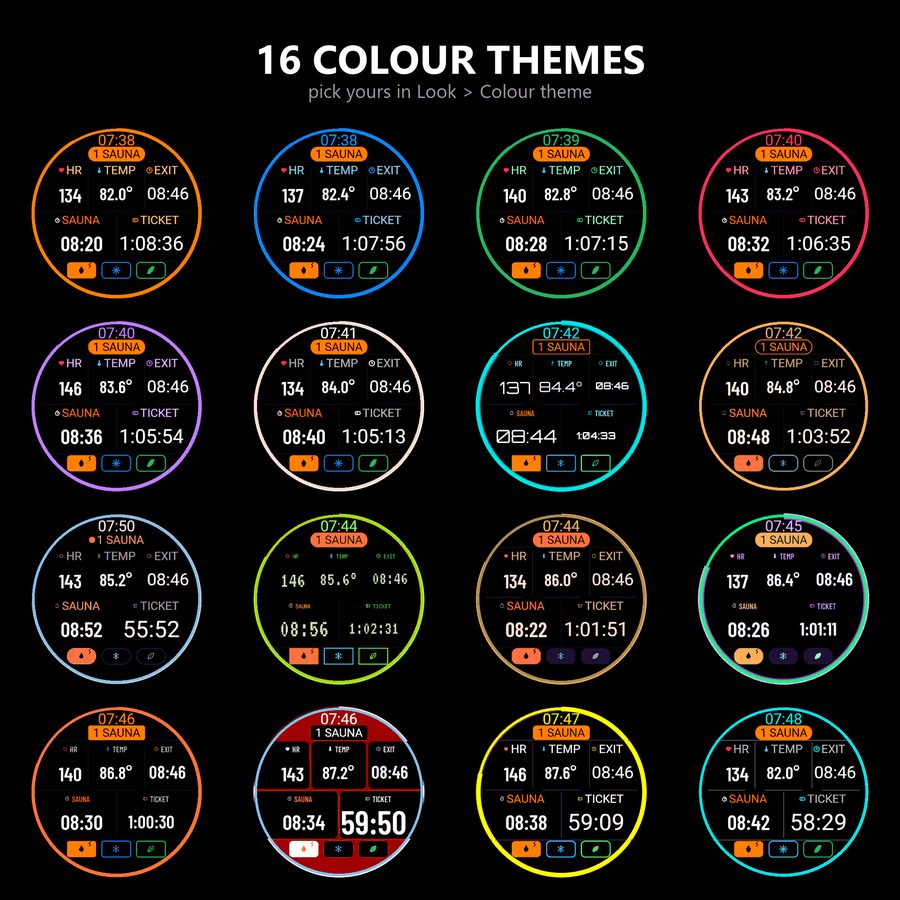
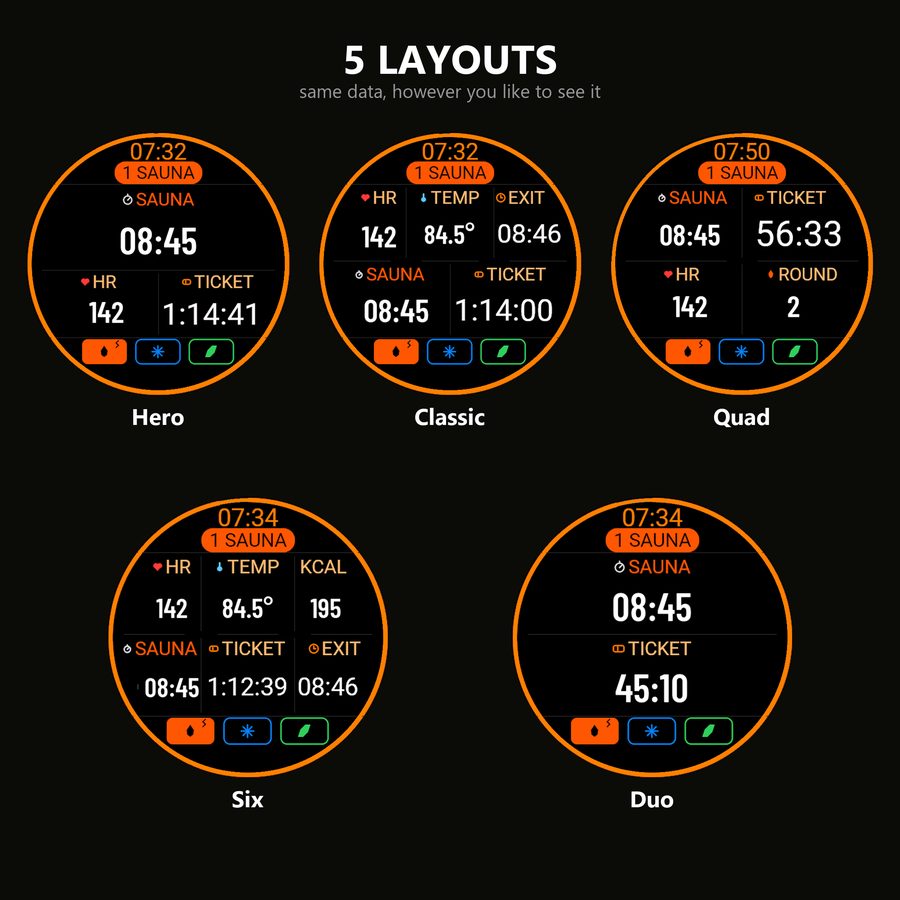
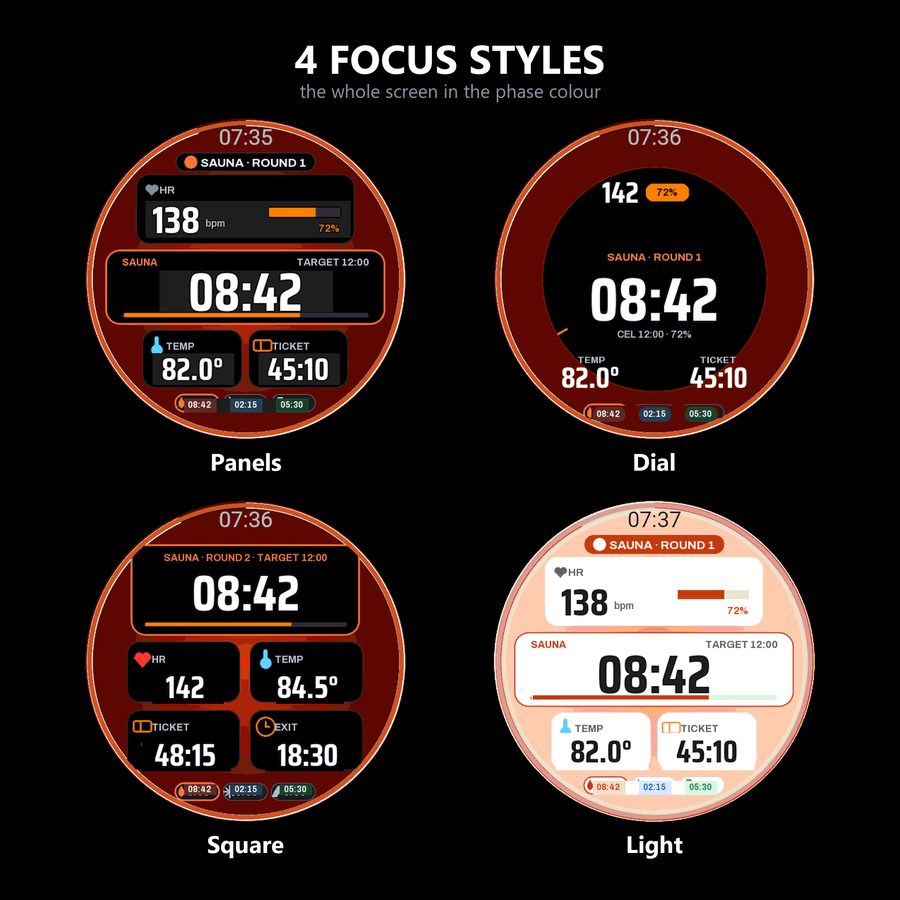
Hot and cold rounds, your paid time and your heart rate, all on your wrist. Sixteen colour themes, five layouts, four Focus styles - set it up the way you actually read it.
Get it on Connect IQBuy an unlock codeManual
Free for the first 30 days. After that a one-time code, no subscription.
Deutsch
EnglishPolski العربية Български Čeština Dansk Deutsch Nederlands Eesti Suomi Français Ελληνικά עברית Hrvatski Magyar Indonesia Italiano 日本語 한국어 Latviešu Lietuvių Norsk Português Română Русский Slovenčina Slovenščina Español Svenska ไทย Türkçe Українська Tiếng Việt 简体中文 繁體中文 Melayu
Vor deiner ersten Session
- Der Touchscreen startet gesperrt und sperrt sich in der Sauna und im Kaltbad automatisch wieder. Halte das Display gedrückt oder drücke UP, um ihn zu entsperren; das Vorhängeschloss am rechten Rand zeigt den aktuellen Status. Falls er dennoch reagiert: Einstellungen, Design, Touch-Sperre, Immer oder Touch aus.
- Text zu klein? Einstellungen, Design, Textgröße: A+ blendet die Feldbeschriftungen aus, A++ verwandelt das Dashboard in drei Zeilen über die volle Breite. Auch von der Saunabank ohne Brille lesbar.
- BACK / LAP wechselt zur nächsten Phase und DOWN macht diesen Wechsel rückgängig, jedoch nur innerhalb von 30 s danach. Später bewirkt DOWN nichts mehr, damit deine Runde nicht versehentlich gestört wird.
- Garmin Connect speichert die Session als Meditation, damit die Sauna keine Trainingsbelastung erzeugt. Bevorzugst du Herzfrequenzzonen und die Kalorienberechnung der Uhr? Einstellungen, Aktivitätstyp, Cardio.
- Die App zählt die Kalorien, nicht die Uhr, da die Uhr kein Saunatraining kennt: Meditation zählt keine und Cardio zählt ein Vielfaches zu viel. Unsere Berechnung basiert auf der Phase und deinem Profilgewicht – etwa 36 kcal für 15 Minuten Sauna bei 80 kg. Wenig, aber realistisch.
- Das Thermometer misst die Uhr, nicht die Luft. Der Sensor liegt an deinem Handgelenk an, steigt daher nur langsam an und erreicht nie die Raumtemperatur.
Erste Schritte
- Installiere Sauna Session PRO aus dem Connect IQ Store und öffne die App beim Einlass auf deiner Uhr.
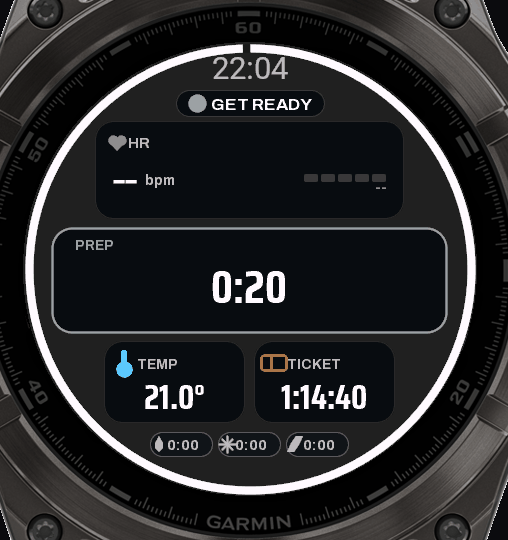
- Die Session startet automatisch in der Phase VORBEREITUNG (oder mit START, falls Autostart deaktiviert ist). Die Ticket-Uhr zählt rückwärts.
- In die Sauna gehen: BACK / LAP. Jeder Tastendruck wechselt zur nächsten Phase: Sauna, Kälte, Ruhe, Sauna...
- Zum Beenden drücke START, dann „Speichern“. Die Session wird als Aktivität in Garmin Connect gespeichert.
Tasten und Touch
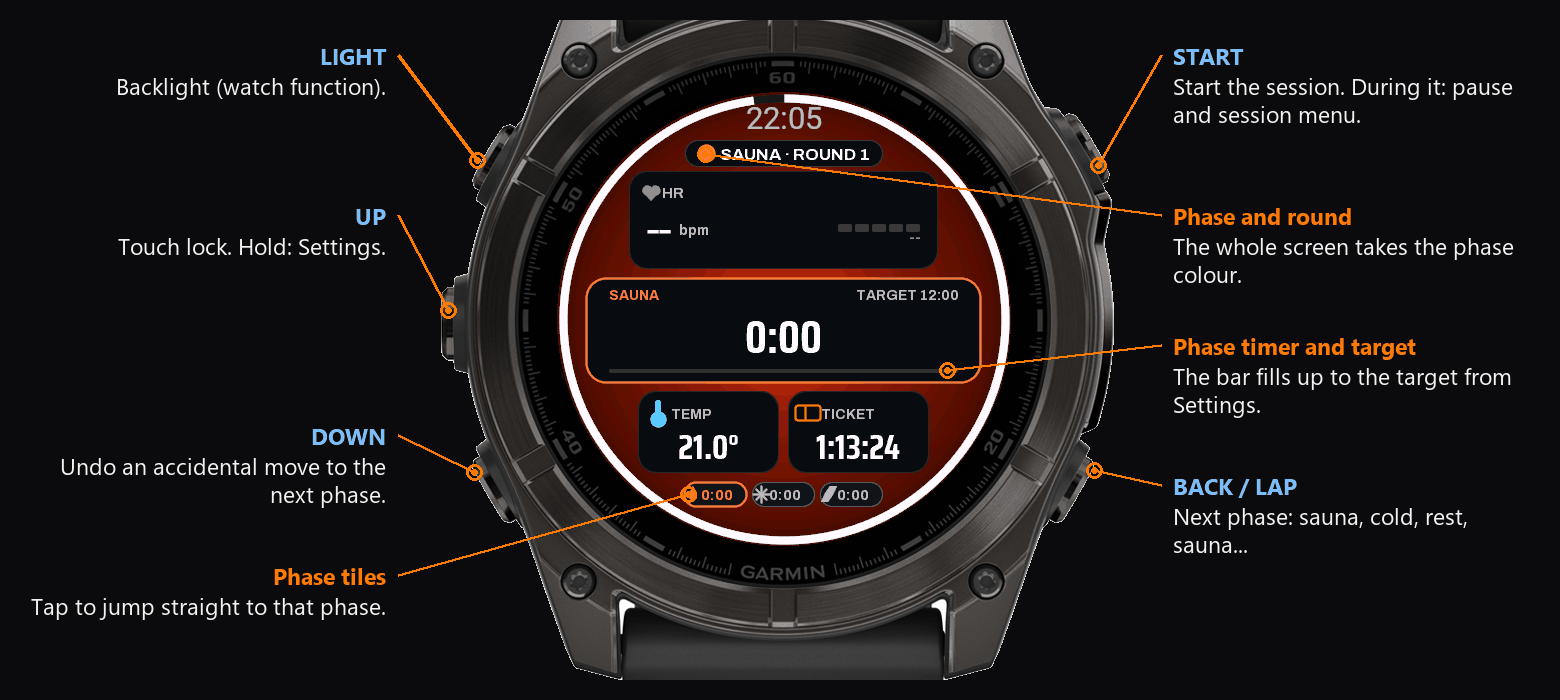
| Taste | Funktion |
|---|---|
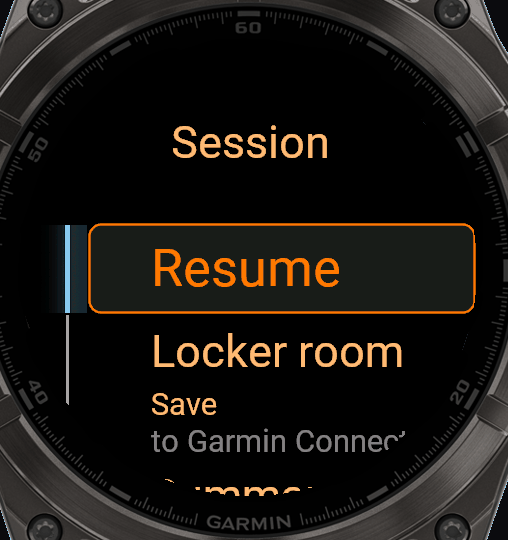
| START | Startet die Session. Währenddessen: Pause und das Session-Menü (Fortsetzen, Umkleide, Speichern, Zusammenfassung, Einstellungen, Verwerfen). |
| BACK / LAP | Nächste Phase. Bei Pause: Fortsetzen. |
| DOWN | Macht einen versehentlichen Phasenwechsel rückgängig (innerhalb von 30 s danach). |
| UP halten | Einstellungen. Die Aufzeichnung läuft weiter. |
| UP (Touchscreen-Uhren) | Sperrt und entsperrt den Touchscreen. |
| Display gedrückt halten | Gleiche Sperre, ohne nach einer Taste zu greifen. |
| Feld antippen | Auswählen, was dieses Feld anzeigt (Touchscreen vorher entsperren). |
| Phasenkachel antippen | Direkt zu dieser Phase springen. |
Der Touchscreen startet gesperrt, damit beim Aufwecken einer abgedunkelten Uhr durch Antippen nichts versehentlich geöffnet wird. Halte das Display gedrückt (oder drücke UP), um ihn zu entsperren, und erneut, um ihn zu sperren. Ein Vorhängeschloss am rechten Rand zeigt immer den aktuellen Status. Einstellungen, Design, Touch-Sperre: Beim Start, In Sauna & Kälte (Standard – sperrt sich in den heißen und kalten Phasen wieder automatisch), Immer (kann nur über diese Einstellung entsperrt werden) oder Touch aus (Eingaben auf dem Display werden komplett ignoriert und das Schloss verschwindet).
Aufbau der Anzeige
Ticket-Uhr
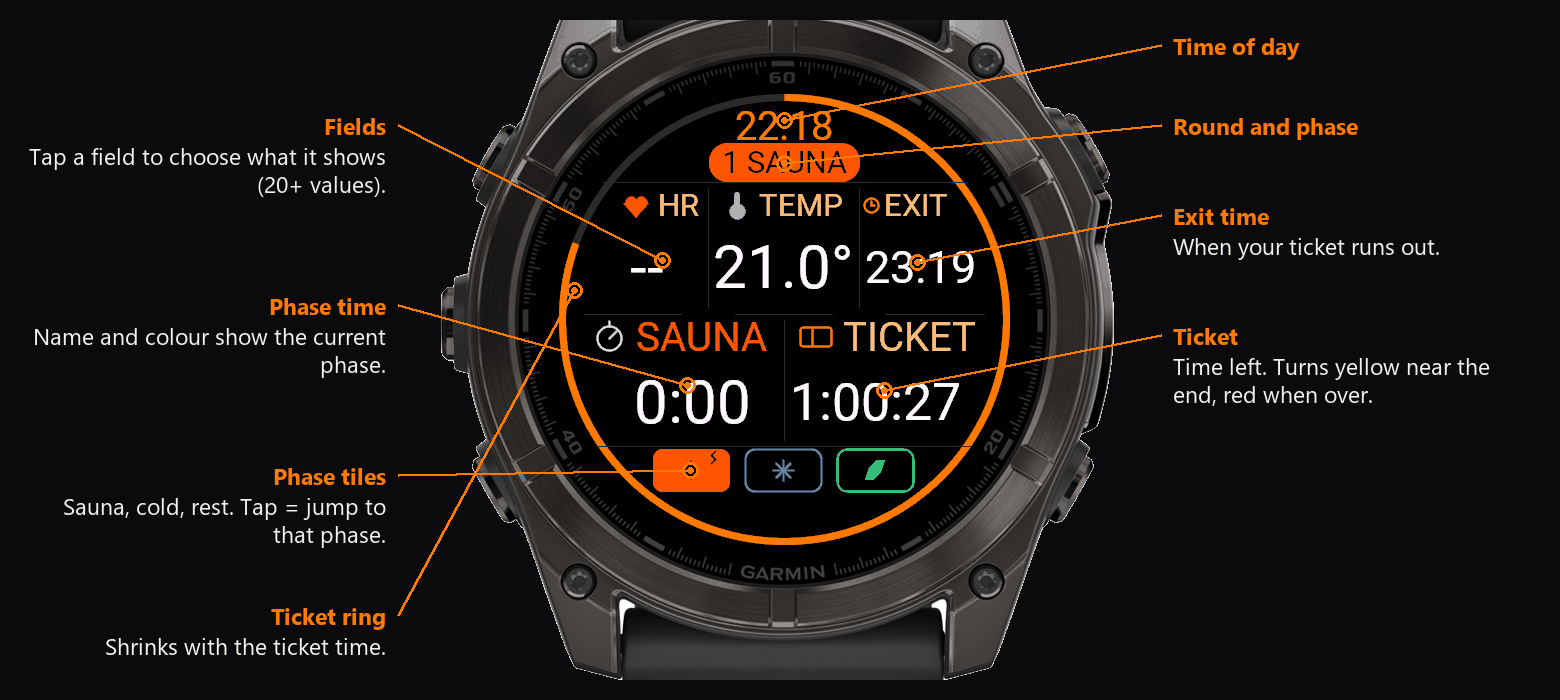
Stelle ein, wie lange dein Ticket gültig ist (Einstellungen, Ticket). Die Uhr zählt ab dem Einlass rückwärts, zeigt deine späteste Ausgangszeit an und vibriert zweimal: einmal, wenn es Zeit zum Aufbrechen ist, und noch einmal kurz vor Ablauf. Nach Ablauf erinnert sie dich alle 5 Minuten. Wird die Zeit knapp oder hast du nachgebucht? Mit „Zeit hinzufügen“ und „Zeit abziehen“ passt du das Ticket unterwegs an. Im Cold-plunge-Modus gibt es kein Ticket.
Phasen und Runden
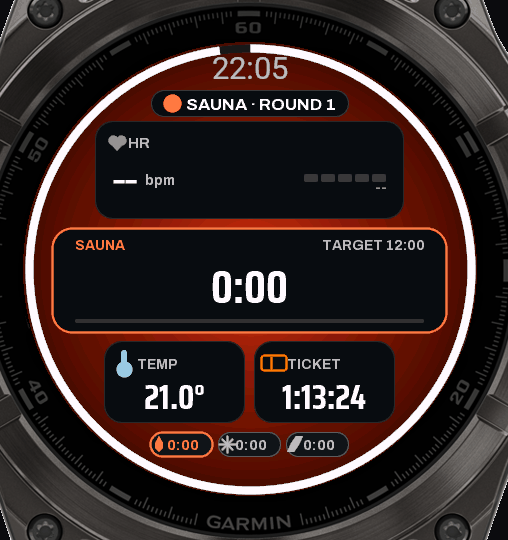
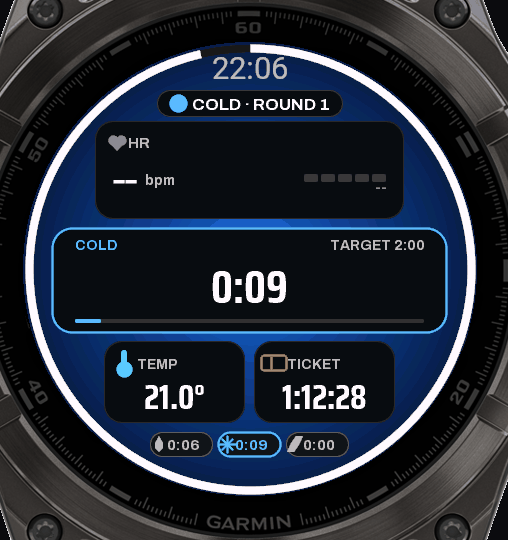
Die Phasen sind VORBEREITUNG, SAUNA, KÄLTE und RUHE. Jede hat ihre eigene Farbe, einen Timer und ein optionales Ziel (Einstellungen, Sauna-Einstellungen), bei dessen Erreichen die Uhr vibriert.
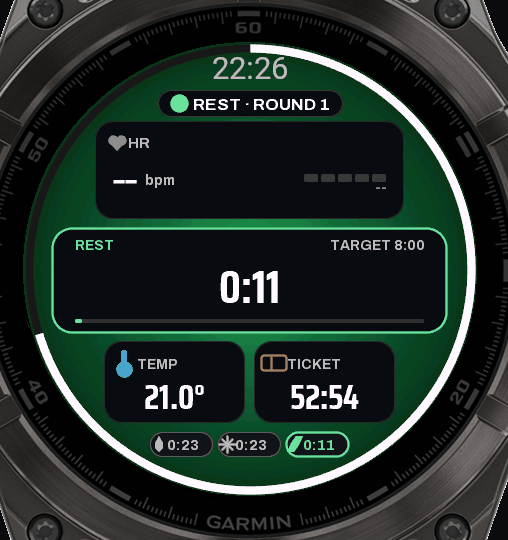
Session planen
Unter Einstellungen, Sauna-Einstellungen findest du die Zielzeiten für Sauna, Kälte und Ruhe sowie drei weitere Optionen:
- Vorlage: ein fertiger Plan, der alle Zielzeiten auf einmal festlegt – Klassisch Finnisch 3x(12/1/10 min), Kurz 2x(8/1/8), Kontrast 4x(10/2/5), Cold plunge 3x(2/8, wechselt die App in den Outdoor-Modus). „Benutzerdefiniert“ behält deine eigenen Zielzeiten bei und stellt sie wieder her, wenn du eine Vorlage verlässt.
- Geplante Runden: die Anzeige zeigt dann „Runde 2/3“, und nach der letzten geplanten Runde vibriert die Uhr und fragt, ob gespeichert werden soll.
- Countdown: 3-2-1 mit Vibration vor einer neuen Session; jede Taste überspringt ihn.
Gespeicherte Sessions bleiben auf der Uhr: Einstellungen, Verlauf zeigt die letzten 30 mit Datum, Runden und Zeiten, und die Zusammenfassung enthält eine Seite mit deiner aktuellen Tagesserie und deiner Bestserie.
Aktivitätstyp: Sauna oder Cold plunge
Einstellungen, Aktivitätstyp. Wähle zuerst aus, wofür du die Uhr nutzt:
- Sauna: Phasen für Sauna, Kälte und Ruhe, mit Ticket-Uhr.
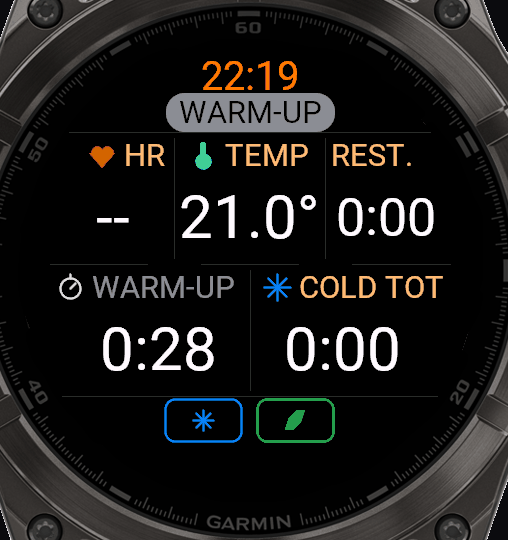
- Cold plunge: Ein Outdoor-Modus ohne Sauna und ohne Ticket. Die Phasen sind AUFWÄRMEN, KÄLTE und NACHWÄRMEN. Das Display zeigt zwei Phasenkacheln, und anstelle des Tickets zeigen die Datenfelder deine Kälte- und Nachwärm-Gesamtzeit an. Stelle die Wassertemperatur in der ersten Zeile der Einstellungen ein (-2 bis 25 °C, bzw. in °F, falls deine Uhr darauf eingestellt ist); das Temperaturfeld zeigt sie dann als WASSER an und sie wird in Garmin Connect gespeichert. Die Aktivität wird als „Cold plunge“ gespeichert.
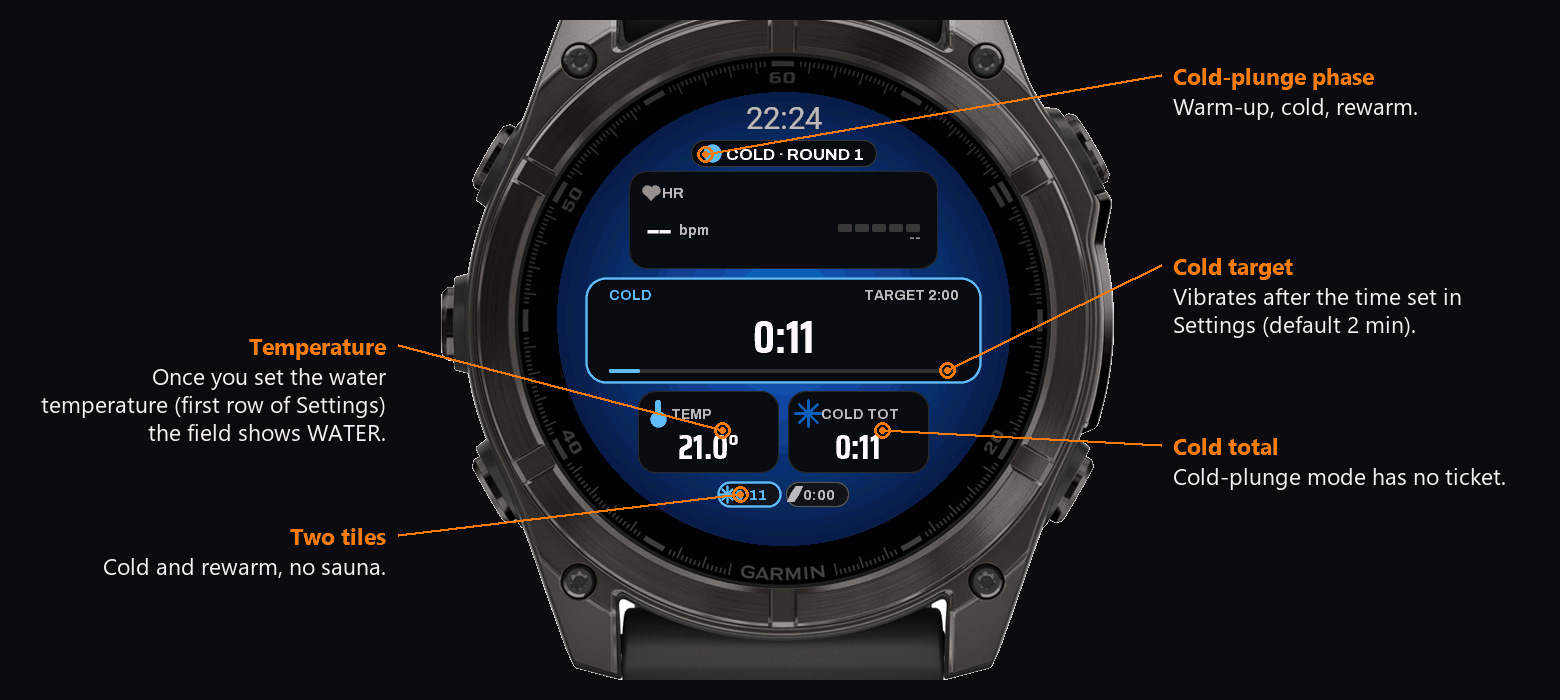
Direkt nach der Moduswahl legst du fest, wie die Session in Garmin Connect gespeichert wird. Garmin bietet für Connect IQ-Apps keinen eigenen Aktivitätstyp „Sauna“, daher heißt die Aktivität „Sauna“ (oder „Cold plunge“) und der Typ bestimmt, wie Garmin sie einordnet:
- Cardio (zählt als Training): eine Runden-Tabelle mit jeder Phase, Herzfrequenzzonen, Trainingsbelastung und Erholungszeit. Die erhöhte Herzfrequenz in der Sauna steigert deine Trainingsbelastung.
- Meditation (Standard, keine Trainingsbelastung): Stress- und Atmungsdiagramme; die Sauna beeinflusst deine Trainingsstatistiken nicht.
Der Speichertyp gilt ab der nächsten Session. Ältere Uhren bieten nur Cardio. Der Aktivitätstitel wird in der Sprache verfasst, auf die deine Uhr eingestellt ist.
Session-Menü und Einstellungen
Sicherheit
- Max. Saunazeit: Alarm, wenn du zu lange in der Hitze bleibst.
- Pulsalarm: Alarm beim Überschreiten der eingestellten Herzfrequenz.
- Sicherheitsalarm: kurz (jede Minute), Dauervibration oder Dauervibration mit Ton.
- Überhitzungsalarm: eine kräftige Vibration und ein rotes Display, wenn die Uhr selbst zu heiß wird (40, 45 oder 50 °C, oder aus).
- Leere Sessions verwerfen: Sessions ohne Runden und unter 2 Minuten werden nicht gespeichert.
Sauna Session PRO ist kein medizinisches Gerät. Höre auf deinen Körper und trinke ausreichend Wasser. Gehe niemals allein eisbaden.
Auch die Uhr hat ihre Grenzen. Garmin spezifiziert die fēnix 8 für -20 bis 45 °C, und eine finnische Sauna hat 70-100 °C. Genau dafür gibt es den Überhitzungsalarm: Bei 45 °C Gehäusetemperatur vibriert die Uhr kräftig und zeigt ein rotes Display. Halte sie weiter unten, in Bodennähe, wo es kühler ist, oder unter einem feuchten Handtuch. Der optische Herzfrequenzsensor verliert auf nasser, schwitziger Haut ohnehin an Genauigkeit.
Design
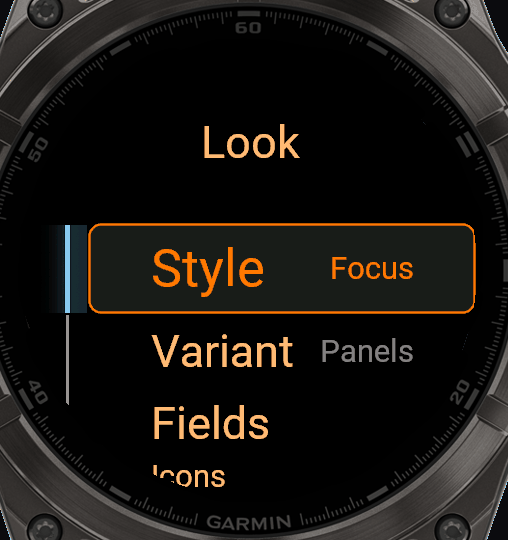
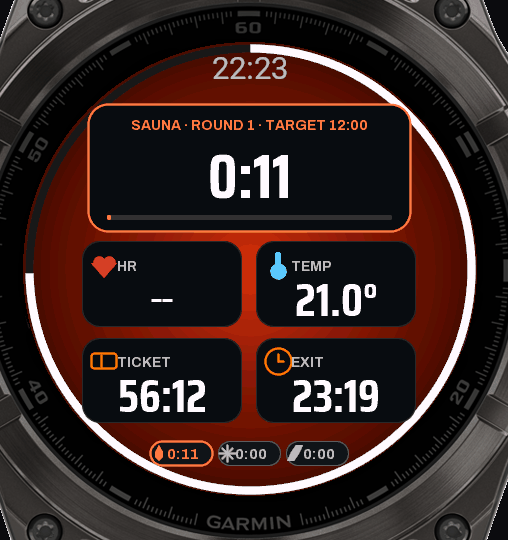
Focus-Stil
Das gesamte Display in der Phasenfarbe, mit einem großen Timer. Varianten: Panels, Dial, Square und Light. Bei Square wählst du die Anzahl der Kacheln: 2, 4 oder 6. Jedes Feld kann geändert und farblich angepasst werden (Design, Felder).
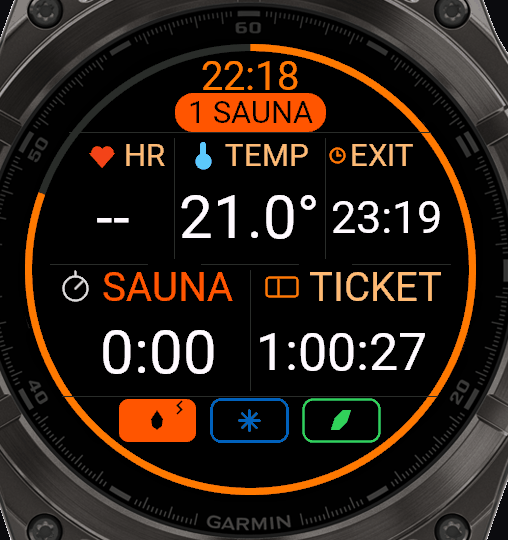
Classic-Stil
Ein Raster aus Datenfeldern in fünf Layouts (Hero, Classic, Quad, Six, Duo) und 16 Farbthemen, einschließlich „Benutzerdefiniert“, wo du jede Farbe, die Schriftart, die Ringbreite und den Eckenradius selbst festlegst.
Auswahl mit Live-Vorschau
Farben, Schriftart, Symbole, Thema, Layout und Variante werden direkt auf dem Live-Dashboard ausgewählt: Punkte laufen um den Ring (farbige Punkte für Farben), UP und DOWN bewegen die Auswahl und das Dashboard ändert sich sofort. START übernimmt die Auswahl, BACK kehrt zur vorherigen zurück. Auf dem Touchscreen kannst du einen Punkt einfach antippen. Beim Umfärben eines Feldes blinkt dieses mit einem Rahmen.
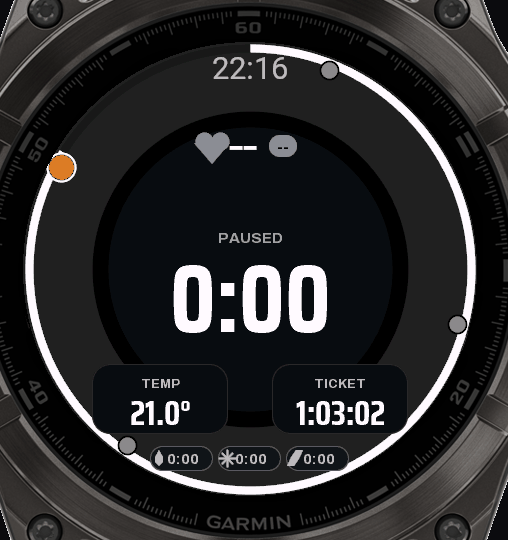
Felder, Symbole, Farben
Jedes Feld zeigt einen von 24 Werten (Herzfrequenz, Stress, Temperatur, Ticket, Ausgangszeit, Runden, Phasen-Gesamtzeiten, Kalorien, Schweiß, SpO2, Atmung...). Jedes Feld kann einen eigenen Wert sowie eigene Farben für Beschriftung und Symbol haben. Symbolsätze: Auto, Pro (aufwendig gestaltete Symbole, auf Uhren mit mehr Speicher), Line art, Badges oder keine.
Textgröße
Drei Stufen: A ist die normale Ansicht, A+ blendet die Feldbeschriftungen aus und überlässt den Platz den Werten, A++ ordnet das Dashboard zudem als drei Zeilen über die volle Breite an und blendet die Phasen-Gesamtzeiten unten aus. Die Zusammenfassung, Rekorde und der Verlauf übernehmen die größere Schrift ebenfalls. Im Focus-Stil blenden A+ und A++ die Kachelbeschriftungen aus und vergrößern die Zahlen.
Herzfrequenz in Prozent
Das Herzfrequenz-Feld zeigt deine Herzfrequenzreserve: Der Ruhepuls aus deinem Garmin-Profil entspricht 0%, die maximale Herzfrequenz 100%. Der Balken hat fünf 20%-Segmente in den jeweiligen Zonenfarben.
Herzfrequenz-Diagramm
Ein Datenfeld zeichnet deine Herzfrequenz als Linie, die über das gesamte Feld wandert – genau wie eine EKG-Kurve. Auf einen Blick siehst du, ob dein Puls in der Hitze ansteigt oder sich in der Kälte beruhigt. Welchen Zeitraum das Diagramm abdeckt, wird in den Smartphone-Einstellungen festgelegt (Herzfrequenz-Diagrammfenster, 20 bis 120 Sekunden).
Einstellungen über das Smartphone
Alles, was du auf der Uhr einstellen kannst, lässt sich auch in der Connect IQ App auf deinem Smartphone festlegen: Connect IQ Store, Meine Apps, Sauna Session PRO, Einstellungen. Die Änderungen werden bei der nächsten Synchronisierung auf die Uhr übertragen.
Nach der Sauna
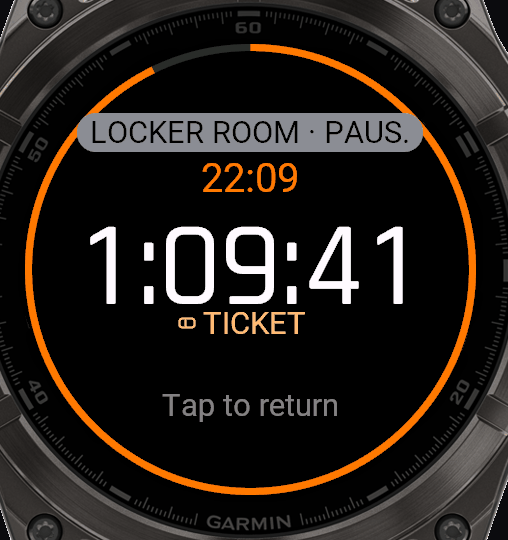
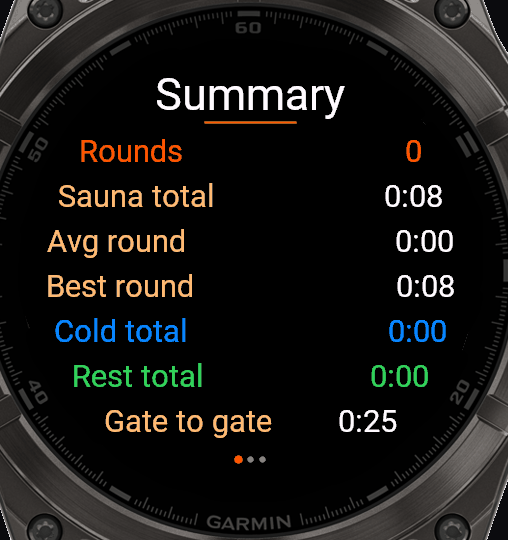
- Umkleide: Pause zum Umziehen. Das Ticket läuft weiter; das Display zeigt nur die Uhrzeit und die Ticketzeit.
- Zusammenfassung: Runden, Phasen-Zeiten, Herzfrequenz, Kalorien, Schweiß, Temperatur.
- Stress und Body Battery: Die Zusammenfassung zeigt beide Messwerte vom Beginn der Session neben denen am Ende, sodass du sehen kannst, wie die Session darauf gewirkt hat.
- Rekorde und Verlauf: längste Runde, meiste Runden, beste Pulserholung, Trends über die letzten Sessions.
- Letzte 7 Tage: ein Balkendiagramm deiner Sauna- und Kaltbademinuten für jeden der letzten 7 Tage, erreichbar über das Profilmenü.
- Gespeichert in Garmin Connect als Meditation oder Cardio (siehe Aktivitätstyp).
Testversion und Vollversion
Ab dem ersten Öffnen der App kannst du 30 Tage lang alle Funktionen kostenlos nutzen. Die Uhr zählt die Tage von selbst, du musst nichts aktivieren. Danach öffnet sich die App mit einem Bildschirm, der die Shop-Adresse und deine Uhrennummer (UID) anzeigt; mit START geht es weiter.
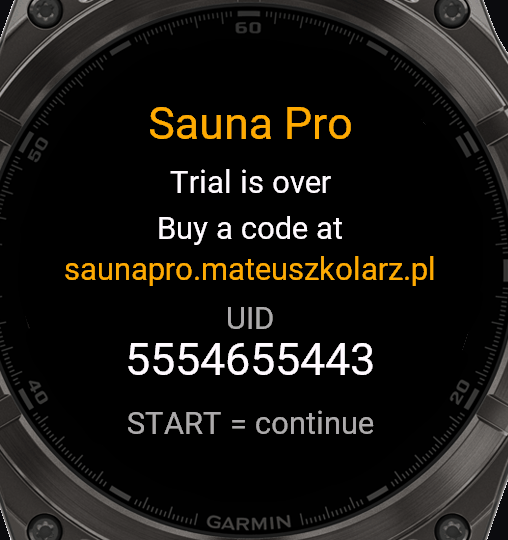
- Die UID findest du auf diesem Bildschirm, unter Über und in Garmin Connect: Gerät, Apps, Sauna Session PRO, Einstellungen.
- Kaufe einen Code auf saunapro.mateuszkolarz.pl. Einmalige Zahlung, kein Abo.
- Gib den Code in den Einstellungen von Sauna Session PRO in Garmin Connect im Feld „Freischaltcode“ ein. Die Uhr prüft ihn offline.
Alle Optionen im Überblick
Einstellungen lassen sich an drei Stellen vornehmen, und sie greifen auf dieselben Werte zu: das Session-Menü (START während einer Session), Einstellungen (UP gedrückt halten oder über das Session-Menü) und die Connect IQ App auf deinem Smartphone (Connect IQ Store, Meine Apps, Sauna Session PRO, Einstellungen). Ändere etwas auf der Uhr und die Seite auf dem Smartphone zeigt es nach der nächsten Synchronisierung an – und umgekehrt. Standardwerte sind grau dargestellt.
Das Session-Menü
| Eintrag | Funktion |
|---|---|
| Fortsetzen | Zurück zum Dashboard. BACK bewirkt dasselbe. |
| Umkleide | Eine Pause zum Umziehen: Das Display zeigt nur die Uhrzeit und das Ticket. Die Aufzeichnung stoppt, das Ticket läuft weiter. Antippen oder eine beliebige Taste drücken, um zurückzukehren. |
| Speichern | Beendet die Session und speichert sie in Garmin Connect. |
| Zusammenfassung | Die Werte der bisherigen Session anzeigen, ohne sie zu beenden. |
| Einstellungen | Dieselben Einstellungen wie beim Halten von UP. Die Aufzeichnung läuft weiter. |
| Verwerfen | Verwirft die Session. Fragt vorher nach. |
Einstellungen
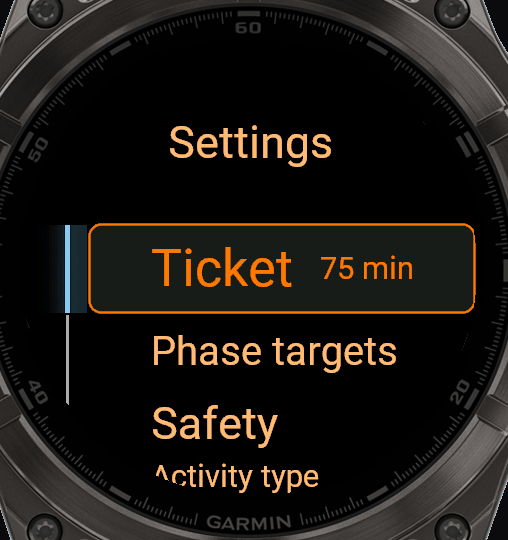
Wie lange du bezahlt hast. Die Uhr zählt ab dem Moment rückwärts, in dem du die App öffnest, zeigt deine späteste Ausgangszeit an und vibriert bei den beiden unten stehenden Warnungen.
- Ticketzeit 0 bis 600 Minuten. Standard 75. Bei 0 ist die Ticket-Uhr aus; die Ticket-Felder zeigen dann nichts an.
- Zeit hinzufügen / Zeit abziehen ändert das Ticket während einer Session, falls du Zeit nachbuchst oder später hineingegangen bist.
- Warnung: gehen Minuten vor dem Ende. Standard 10, Bereich 0 bis 60, 0 schaltet sie aus. Nur am Smartphone.
- Letzte Warnung Minuten vor dem Ende. Standard 5, Bereich 0 bis 60. Nur am Smartphone.
- Nach Ende wiederholen erinnert dich alle 5 Minuten, sobald das Ticket abgelaufen ist. Standard an. Nur am Smartphone.
Im Cold-plunge-Modus gibt es kein Ticket.
Die Zieldauer jeder Phase und der Plan für die gesamte Session. Beim Erreichen eines Ziels vibriert die Uhr; die Phase läuft weiter.
- Sauna-Ziel in Minuten. Standard 12, Bereich 0 bis 120, 0 = kein Ziel.
- Kalt-Ziel. Standard 2.
- Ruhe-Ziel. Standard 8.
- Vorlage legt alle drei Zielzeiten und die Rundenzahl auf einmal fest: Klassisch Finnisch 3 x (12 / 1 / 10 min), Kurz 2 x (8 / 1 / 8), Kontrast 4 x (10 / 2 / 5), Cold plunge 3 x (2 / 8, und wechselt die App in den Outdoor-Modus). Eigene behält deine eigenen Zielzeiten bei und stellt sie wieder her, wenn du eine Vorlage verlässt. Standard Eigene.
- Geplante Runden lässt die Anzeige „Runde 2/3“ anzeigen; nach der letzten vibriert die Uhr und fragt, ob gespeichert werden soll. Standard Offen, also kein Plan.
- Countdown 3-2-1 mit Vibration vor einer neuen Session. Jede Taste überspringt ihn. Standard an.
- Max. Saunazeit schlägt Alarm, wenn du zu lange in der Hitze bist. Standard 20 min, Bereich 0 bis 120, 0 = aus.
- Pulsalarm warnt beim Überschreiten der eingestellten Herzfrequenz. Standard aus, Bereich 0 bis 240 bpm.
- Sicherheitsalarm wählt die Art des Alarms: Kurzer Impuls einmal pro Minute, Dauervibration oder Dauervibration + Ton. Standard kurzer Impuls.
- Ton bei Vibration fügt jedem Hinweis einen Piepton hinzu, nicht nur den Alarmen. Standard aus. Nur am Smartphone.
- Überhitzungsalarm überwacht die Gehäusetemperatur der Uhr selbst und reagiert mit einer kräftigen Vibration und einem roten Display: 40, 45, 50 °C oder aus. Standard 45 °C.
- Leere Sitzungen verwerfen speichert keine Session ohne Runden, die unter 2 Minuten gedauert hat. Standard an.
Sauna Session PRO ist kein medizinisches Gerät. Höre auf deinen Körper, trinke ausreichend und gehe niemals allein eisbaden.
- Sauna ist der Indoor-Modus: VORBEREITUNG, SAUNA, KÄLTE und RUHE, mit Ticket. Standard.
- Cold plunge ist der Outdoor-Modus: AUFWÄRMEN, KÄLTE und NACHWÄRMEN, ohne Sauna und ohne Ticket. Zwei Phasenkacheln statt drei, und die Ticket-Felder werden zu deiner Kälte- und Nachwärm-Gesamtzeit.
- Wassertemperatur erscheint im Cold-plunge-Modus in der ersten Zeile der Einstellungen: -2 bis 25 °C (angezeigt in °F, falls deine Uhr darauf eingestellt ist). Das Temperaturfeld zeigt dann WASSER an, der Wert wird in die FIT-Datei geschrieben und das Kalorienmodell nutzt ihn: Kälteres Wasser bedeutet mehr Zittern, was mehr Kalorien verbrennt.
- In Garmin Connect als folgt direkt nach der Moduswahl: Meditation liefert dir Stress- und Atmungsdiagramme und hält die Sauna aus deiner Trainingsbelastung heraus; Cardio liefert dir eine Runde pro Phase, Herzfrequenzzonen, Trainingsbelastung und Erholungszeit – der erhöhte Saunapuls zählt dann als Training. Standard Meditation. Gilt ab der nächsten Session. Ältere Uhren bieten nur Cardio.
Connect IQ bietet keinen Aktivitätstyp für Sauna, daher heißt die Aktivität in jedem Fall „Sauna“ (oder „Cold plunge“) in der Sprache, auf die deine Uhr eingestellt ist.
Alles auf dieser Liste wird direkt auf dem Live-Dashboard ausgewählt: Punkte laufen um den Ring, UP und DOWN bewegen die Auswahl und das Display passt sich sofort an, START übernimmt die Auswahl und BACK stellt die vorherige wieder her.
- Stil: Focus füllt das Display mit der Phasenfarbe und einem großen Timer, Classic ist ein Raster aus Feldern. Standard Focus.
- Focus-Variante: Panels, Dial (Zielfortschritt um den Ring), Square (Kacheln) oder Light (für hell erleuchtete Räume). Standard Panels.
- Kacheln für die Square-Variante: 2, 4 oder 6. Standard 4.
- Classic-Layout: Hero (3 Felder), Classic (5), Quad (4), Six (6) oder Duo (2 große Felder). Standard Classic.
- Farbschema: Amber, Ice, Forest, Ruby, Violet, Mono, HUD, Luksus, Nordic, Retro LCD, Holz, Neon, Pro Data, Immersion, High contrast und Eigene. Standard Amber. Im Focus-Stil legt das Farbschema die Farben und die Schriftart der Menüs und Listen fest, während das Dashboard der jeweiligen Phase folgt.
- Felder öffnet eine Zeile pro Position; jede Zeile bestimmt, was dieses Feld anzeigt, sowie eine eigene Farbe für Wert, Beschriftung und Symbol. Die Positionen werden pro Layout gespeichert, sodass Hero und Six ihre jeweils eigene Anordnung behalten.
- Textgröße: A normal, A+ blendet die Feldbeschriftungen aus und überlässt den Platz den Zahlen, A++ ordnet das Dashboard zudem als drei Zeilen über die volle Breite an und blendet die Phasen-Gesamtzeiten unten aus. Die Zusammenfassung, Rekorde und der Verlauf folgen derselben Einstellung. Standard A.
- Symbole: Auto (folgt dem Farbschema), Pro (grafische Symbole, auf Uhren mit mehr Speicher), Linien, Plaketten oder Keine. Standard Auto.
- Touch-Sperre: Beim Start (gesperrt beim Start der Session, Display gedrückt halten zum Entsperren), In Sauna & Kälte (sperrt sich jedes Mal automatisch wieder, wenn du in die Hitze oder ins Wasser zurückkehrst), Immer (kann nur über diese Einstellung entsperrt werden) oder Touch aus (das Display wird komplett ignoriert und das Schloss verschwindet). Standard In Sauna & Kälte. Nur für Uhren mit Touchscreen.
- Rekorde: Sessions, Runden, Hitzezeit, Kältezeit, längste Runde, beste Pulserholung sowie die letzten 7 und 30 Tage.
- Verlauf: die letzten 30 gespeicherten Sessions mit Datum, Runden und Zeiten.
- Letzte 7 Tage: ein Balkendiagramm deiner Sauna- und Kaltbademinuten, ein Balken pro Tag.
- Über: die Version, deine Uhrennummer (UID) und die Shop-Adresse.
Das eigene Farbschema
Farbschema, Eigene ist das sechzehnte Thema und verfügt über einen eigenen Konfigurator (Einstellungen, Design, Farbschema, Eigene, dann Bearbeiten). Vierzehn Optionen zum Einstellen, jede direkt auf dem Live-Dashboard:
| Eintrag | Auswahl |
|---|---|
| Basis-Preset | jedes der anderen 15 als Ausgangspunkt |
| Schriftart | System, Schmal, Geometrisch, Pixel |
| Akzent | 16 Farben |
| Beschriftungen | 16 Farben |
| Gedämpfter Text | 16 Farben |
| Rasterlinien | 16 Farben |
| Raster | an oder aus |
| Sauna / Kalt / Ruhe | die Farbe jeder Phase, jeweils 16 |
| Ringbreite | 3, 4, 5, 7, 8, 10 oder 12 px |
| Eckenradius | 0 bis 22 px |
| Phasen-Abzeichen | Gefüllt, Umriss oder Punkt |
| Phasenhintergrund | Aus, Einfarbig oder Kacheln |
Die 24 Datenfelder
Jede Position kann in beiden Stilen einen dieser Werte anzeigen:
| Feld | Anzeige |
|---|---|
| Herzfrequenz | der aktuelle Messwert, mit Herzfrequenzreserve in Prozent |
| Stress | der Stresslevel der Uhr |
| Temperatur | vom internen Sensor der Uhr, °C oder °F. Im Cold-plunge-Modus die eingestellte Wassertemperatur |
| Phasenzeit | wie lange die aktuelle Phase bereits läuft |
| Gesamtzeit | die gesamte Session |
| Ticket | verbleibende Ticketzeit |
| Kalorien | von der App berechnet, siehe FAQ |
| Runde | die Rundennummer, oder „2/3“ mit Plan |
| Ausgangszeit | die Uhrzeit, zu der du aufbrechen musst |
| Phasenziel | das Ziel der aktuellen Phase |
| Sauna gesamt | alle heißen Minuten der Session |
| Kalt gesamt | alle kalten Minuten |
| Ruhe gesamt | alle Ruheminuten |
| Durchschnittspuls | für die gesamte Session |
| Maximalpuls | für die gesamte Session |
| Pulszone | die aktuelle Garmin-Herzfrequenzzone |
| Pulserholung | wie weit dein Puls in der Ruhephase gesunken ist |
| Schweiß | geschätzter Verlust in Millilitern |
| Akku | Akkustand der Uhr |
| Uhrzeit | die aktuelle Uhrzeit |
| SpO2 | Blutsauerstoff, sofern von der Uhr unterstützt |
| Atmung | Atemzüge pro Minute |
| Puls-Diagramm | deine Herzfrequenz als durchlaufende Kurve, wie beim EKG |
| Leer | keine Anzeige, um das Feld frei zu lassen |
Das Puls-Diagramm ist nur auf Uhren mit größerem Speicher und nur über das Uhrenmenü verfügbar. Welchen Zeitraum es abdeckt, lässt sich am Smartphone einstellen: 20, 30, 60, 90 oder 120 Sekunden.
Einstellungen, die es nur auf dem Smartphone gibt
- Session beim Öffnen der App starten. Standardmäßig an. Wenn deaktiviert, wartet die Session auf START.
- Warnung: gehen und Letzte Warnung, in Minuten vor Ticketende.
- Nach Ende wiederholen.
- Ton bei Vibration.
- Laufzeit des Puls-Diagramms: 20, 30, 60, 90 oder 120 Sekunden.
- Freischaltcode sowie deine Uhrennummer (UID) zum Ablesen.
- Auf Uhren mit der schlankeren Version auch das eigene Farbschema und die Farben einzelner Felder, da diese Konfiguratoren nicht in deren Speicher passen.
Funktionsumfang nach Uhrenmodell
Sauna Session PRO läuft auf 115 Uhrenmodellen, von denen manche nur 96 KB Speicher für eine gesamte App haben. Statt diese Modelle auszulassen, läuft darauf eine schlankere Version. Alle Aufzeichnungen und gespeicherten Daten sind auf allen Modellen identisch.
| Uhren | Unterschiede |
|---|---|
| fēnix, epix, Forerunner ab 255, Venu 2 und 3, Vivoactive 4 und 5, Instinct 3 AMOLED, Enduro 3, Descent Mk2 und Mk3, MARQ, Tactix | keine, vollständiger hier beschriebener Funktionsumfang |
| Instinct 3 Solar 45 mm, Instinct E 40 und 45 mm | beide Stile und alle 16 Themen, jedoch ohne Pro-Symbolsatz, ohne Puls-Diagramm-Feld, keine Rekorde, Verlauf oder Über auf der Uhr, keine Wahl des Aktivitätstyps (immer Meditation), und das eigene Thema sowie Einzelfeldfarben werden am Smartphone eingestellt |
| fēnix 6 und 6S, Enduro, Forerunner 55 und 245, Venu Sq | wie zuvor, und kein Focus-Stil: das Classic-Raster mit seinen 16 Themen |
| Instinct 2, 2S, 2X, Crossover, Descent G1 | ebenfalls wie zuvor, und da das Display einfarbig ist, gibt es keine Farbthemen und keinen Touchscreen zum Sperren |
FAQ
Warum hat sich die Rundenzahl nicht erhöht?
Die Rundenzahl steigt, sobald du einen neuen Zyklus startest (zurück in die Sauna oder im Cold-plunge-Modus zurück ins kalte Wasser). Ein Zyklus zählt, wenn mindestens eine seiner Phasen mindestens 15 Sekunden gedauert hat. Klickst du schneller durch alle Phasen, bleibt die Zahl unverändert, da ein solcher Durchgang als versehentlich gewertet wird.
Was sollte ich bei „In Garmin Connect speichern als“ auswählen?
Wenn du jede Phase als Runde, Herzfrequenzzonen und die Sauna als Training gewertet haben möchtest: Cardio. Wenn die Sauna die Trainingsbelastung und Erholungszeit nicht beeinflussen soll: Meditation.
Was bedeutet die Prozentangabe neben meiner Herzfrequenz?
Herzfrequenzreserve: 0% ist der Ruhepuls aus deinem Garmin-Profil, 100% deine maximale Herzfrequenz. In Ruhe siehst du etwa 5-15%, in einer heißen Sauna entsprechend mehr.
Stoppt eine Pause auch das Ticket?
Nein. Das Ticket entspricht deiner Aufenthaltszeit im Spa, läuft also auch in der Umkleide und bei pausierter Session weiter.
Wo ist das Ticket im Cold-plunge-Modus?
Cold plunge ist ein Outdoor-Modus, daher gibt es kein Ticket. Seine Datenfelder zeigen stattdessen deine Gesamtzeit im kalten Wasser und deine Nachwärm-Gesamtzeit an.
Ich habe einen Code gekauft, aber die App zeigt immer noch den Kaufbildschirm.
Prüfe, ob die UID auf der Shop-Seite mit der Nummer in den App-Einstellungen übereinstimmt und der Code im Feld „Freischaltcode“ (Unlock code) eingetragen wurde (Groß-/Kleinschreibung und Bindestriche spielen keine Rolle). Speichere die Einstellungen und synchronisiere die Uhr. Ein verloren gegangener Code kann auf der Shop-Seite mit deiner UID und E-Mail-Adresse wiederhergestellt werden.
Nach dem Kopieren einer .prg-Datei sehe ich ein IQ-Symbol mit Ausrufezeichen.
Eine .prg-Datei wird für ein bestimmtes Uhrenmodell erstellt. Eine Datei für ein anderes Modell (z. B. fēnix 8 47 mm auf einer fēnix 8 Pro) startet nicht. Bei der Installation über den Connect IQ Store wird automatisch die passende Version gewählt. Beim manuellen Sideloaden kopiere die Datei für dein Modell in den Ordner GARMIN\Apps.
Kann ich die Menüfarben im Focus-Stil anpassen?
Ja: Design, Farbschema. Das Dashboard behält den Focus-Look (der Hintergrund passt sich der Phase an), während das gewählte Farbschema die Farben und die Schriftart der Menüs und Listen bestimmt. „Auto“ behält die integrierte dunkle Palette bei, bzw. die helle bei der Light-Variante.
Welche Sprache nutzt die App?
Die Sprache, auf die deine Uhr eingestellt ist. Sauna Session PRO unterstützt jede Sprache, die Garmin-Uhren anbieten, und passt sich automatisch der Uhr an – es muss nichts eingestellt werden. Wird eine Sprache von der Uhr nicht angeboten, zeigt die App Englisch. Auch Temperaturangaben richten sich nach der Uhr: °C oder °F.
Woher stammen die Kalorien und warum sind es so wenige?
Die Uhr bietet keine Sportart für die Sauna. Als Meditation gespeichert zählt sie überhaupt keine Kalorien; unter Cardio zählt sie ein Training, das so nie stattgefunden hat, da ihr Modell die Herzfrequenz als Muskelarbeit deutet – in einem heißen Raum schlägt das Herz jedoch nur schneller, weil sich die Blutgefäße der Haut weiten und der Blutdruck sinkt. Daher rühren die 150-250 kcal für 20 Minuten Sitzen, das Drei- bis Vierfache des Realen.
Seit Version 2.14 berechnet die App die Kalorien selbst, einmal pro Sekunde, anhand von metabolischen Äquivalenten für die jeweilige Phase und dem Gewicht aus deinem Garmin-Profil: 1.7 MET in der Sauna, 1.2 in der Umkleide, 1.3 beim Ausruhen und 2.0 bis 3.5 im kalten Wasser je nach Wassertemperatur, da Zittern echte Muskelarbeit ist. Die Formel lautet kcal/min = MET × 3.5 × kg / 200. Für 80 kg und 15 Minuten Sauna ergibt das rund 36 kcal, wovon du die Hälfte auch auf dem Sofa verbrannt hättest. Das verlorene Gewicht direkt nach dem Saunagang ist Schweiß, kein Fett.
Der Wert wird zudem als eigenes Feld „Kalorien“ in die FIT-Datei geschrieben, sodass Garmin Connect den Wert der Uhr und unseren nebeneinander anzeigt.
Wie mache ich den Text größer?
Einstellungen, Design, Textgröße. A ist die normale Ansicht, A+ blendet die Feldbeschriftungen aus und vergrößert die Werte, A++ ordnet das Dashboard zudem als drei Zeilen über die volle Breite an und blendet die Phasen-Gesamtzeiten aus. Die Zusammenfassung, Rekorde und der Verlauf folgen derselben Einstellung. Dies kann auch vom Smartphone aus in Connect IQ festgelegt werden.
Die Temperatur scheint zu niedrig zu sein.
Die Temperatur stammt vom internen Sensor der Uhr. Am Handgelenk misst er Haut- und Uhrentemperatur, daher steigt der Wert in der Sauna nur verzögert an.
Mein Telefon sagt bei jedem Phasenwechsel "Runde".
Das ist die Sprachansage von Garmin, nicht die App. Ein Phasenwechsel setzt eine Runde, und Garmin Connect liest sie über das Telefon vor. In der Garmin Connect App: Einstellungen (Settings), Sprachansagen (Audio Prompts), die Aktivitätsart auswählen, unter der du speicherst (Cardio oder Meditation), und Rundenalarm (Lap Alert) ausschalten. Im selben Menü gibt es einen Hauptschalter, wenn es ganz still sein soll.
Weitere Apps
Gefällt dir die App? Spendier mir einen Kaffee.